
使用 Teams 會議附加元件,直接從您的 Google 日曆排程和加入 Teams 會議。
注意
- 使用 Teams 會議附加元件排程的會議只會顯示在您的 Google 日曆上。 它們不會與其他 Microsoft 行事曆同步處理。 若要同步處理您的電子郵件和行事曆,請參閱使用行事曆將 Microsoft Teams 基本版連線至現有的電子郵件系統。
- 使用 Teams 會議附加元件排程的會議不支援會議和 AI 筆記、密碼產生和 Copilot。
安裝 Teams 附加元件
直接從 Google Workspace Marketplace 或 Google 日曆安裝 Teams 附加元件。
若要從 Google 日曆安裝 Teams 附加元件:
選取 [取得附加元件] 在 Google 日曆側邊面板畫面
 的十字圖示。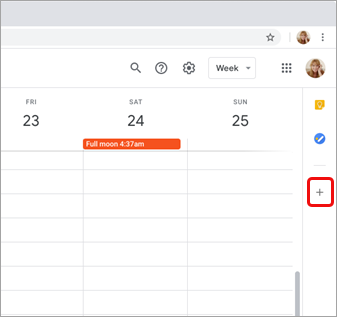
- 如果面板已隱藏,請選取畫面底部的 [顯示側邊面板]
 。
。
- 如果面板已隱藏,請選取畫面底部的 [顯示側邊面板]
在 Google Workspace Marketplace 中搜尋 Teams 。
選取 Microsoft Teams 會議 附加元件。
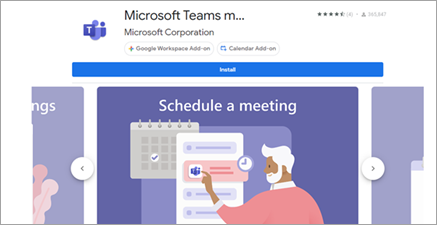
選取 [安裝 ],然後在權限畫面上選取 [ 繼續 ]。
在下一個畫面選取 Google 帳戶。
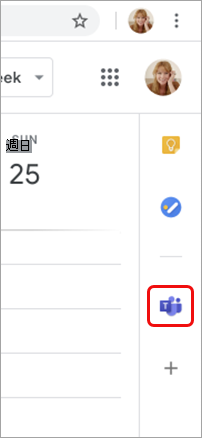
Microsoft Teams 會議附加元件會出現在提要欄位中。
登入 Teams 附加元件
- 在您的 Google 日曆中,選取 Teams 附加元件。
- 選取 [登入]。 登入您用來存取 Teams 的 Microsoft 公司或學校帳戶。
- 選取 [ 授權存取]。
疑難排解
授權錯誤
如果您在嘗試將 Microsoft Teams 會議新增至 Google 行事曆活動時收到 授權 錯誤,您必須將附加元件存取權授予您的 Google 帳戶。
若要將附加元件存取您的 Google 帳戶提供給您:
- 在 Google 行事曆活動中選取 授權錯誤文字 ,或從側邊面板開啟附加元件。
- 選取 [ 授權存取]。
如果您是 Google Workspace 管理員,並透過 Google Workspace 管理員控制台代表我們的使用者安裝了附加元件,您可以代表所有使用者授權該附加元件。
- 開啟 Google Workspace 管理員控制台。
- 選取 [應用程式>]、[Google Workspace Marketplace 應用程式>]、[應用程式] 清單。
- 從已安裝網域應用程式清單中選取 [Microsoft Teams 會議]。
- 在 [資料存取] 下,選取 [授與存取權]。
無法輸入用於登入的帳戶資訊
系統會啟動另一個瀏覽器視窗來收集您的 Microsoft Teams 登入資訊。 如果您在選取 [登入] 之後未看到個別視窗出現,請檢查您的瀏覽器設定以確定允許快顯視窗。
設定 Teams 和 Google 行事曆同步
Teams 會議附加元件目前不會與 Google Calendar 同步。 若要同步處理您的 Teams 和 Google 行事曆,請連絡您的 IT 系統管理員。