

當您參加 Microsoft Teams 的全體大會時,您可以觀看即時活動,並參與受管制的問與答。 活動期間,您將無法存取麥克風或相機。
本文內容
加入全體大會
使用電子郵件邀請中的 [加入活動 ] 連結直接加入 Teams 中的全體大會。
如果您是召集人、共同召集人、簡報者或受邀出席者,您的邀請也會包含可 透過電話加入的撥入代碼。 外部簡報者不會有撥入代碼。
若要在 Teams 中加入全體大會:
開啟您收到的電子郵件邀請,然後選取 [加入活動]。
![螢幕擷取畫面顯示出席者收到的電子郵件邀請,以及醒目提示的 [加入活動]](../media/email-invite-th.png)
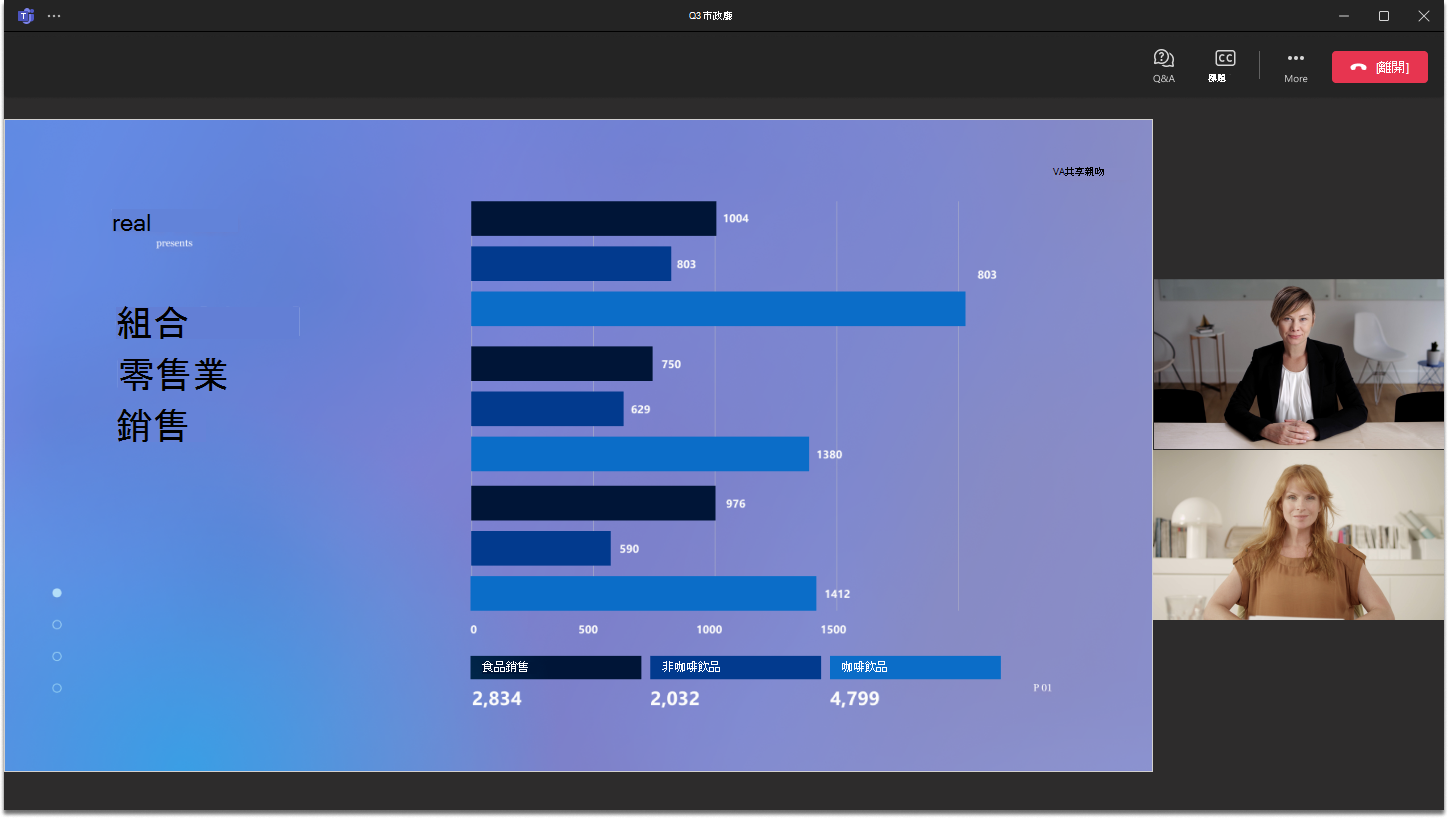
當您選取 [加入活動] 時,活動會在 Teams 中自動啟動,您會在其中看到活動畫面。
您也可以 從 Microsoft Teams 會議室加入全體大會。
注意
- 您無法使用 Teams 免費版帳戶加入全體大會。
- 如果您是從行動裝置加入全體大會,請下載 Teams 行動裝置應用程式。 目前不支援行動網頁瀏覽器。
- 從桌面端加入的來賓必須在預先加入畫面上切換到正確的組織才能出席。 在 Web 上,訪客必須切換到 Teams 中的正確組織才能加入。
使用即時翻譯輔助字幕
使用即時翻譯輔助字幕,更深入了解全體大會簡報者。 在 Office 和 M365 供應項目中選擇最多 6 種預設語言,或使用 Teams 進階版可選擇 10 種預設語言。 透過即時翻譯輔助字幕,您可以看到最熟悉語言的輔助字幕。
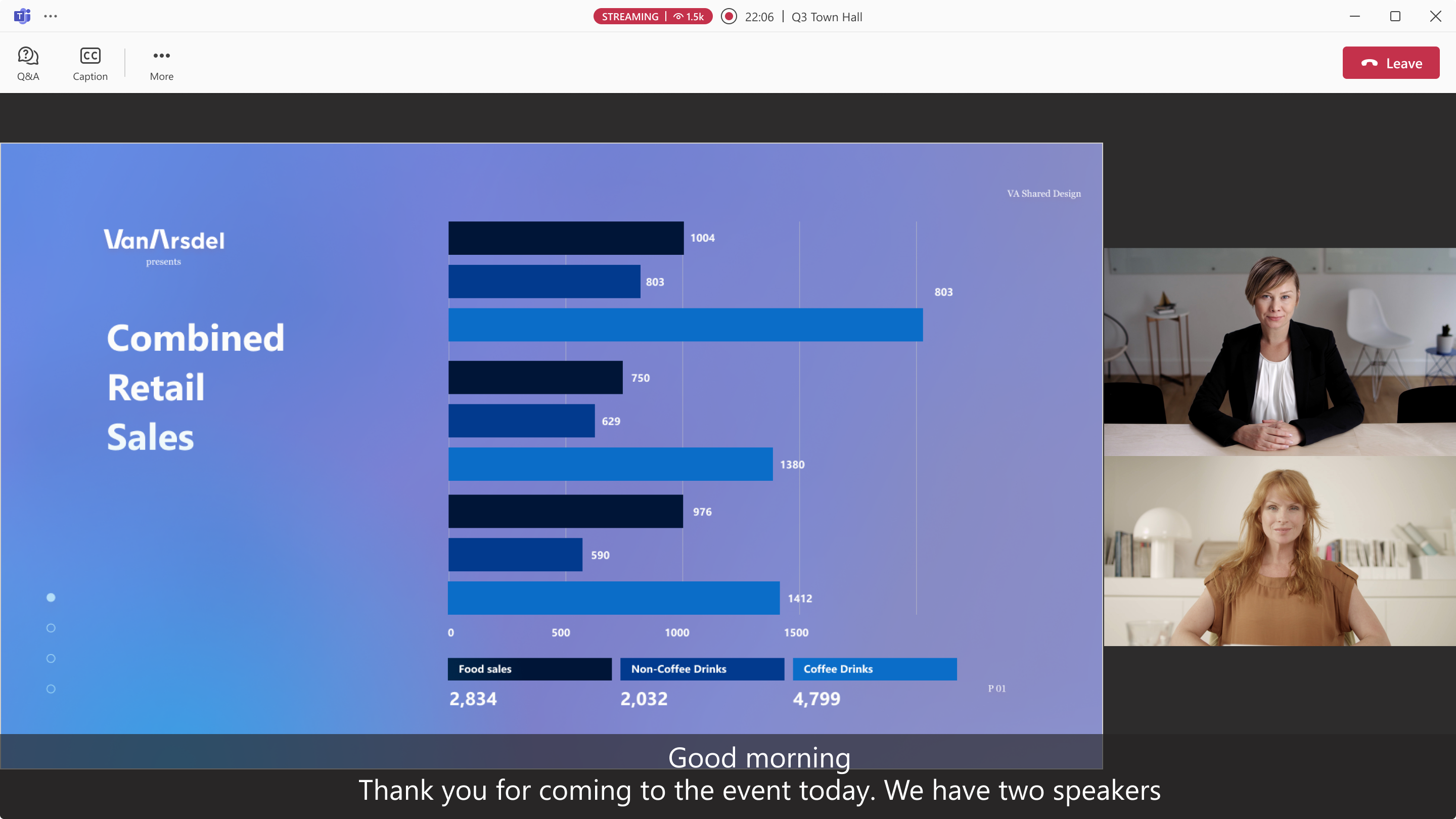
若要在全體大會期間使用即時翻譯輔助字幕:
- 選取 [ 輔助字幕
![] [隱藏式輔助字幕] 圖示,其顯示字母 C C.](../media/closed-captions-icon.png) 在您的 Teams 視窗中。
在您的 Teams 視窗中。 - 將游標停留在 輔助字幕語言或曲目
 上。
上。 - 選取您最熟悉的語言。
您現在可以檢視所選取語言的即時字幕。
使用即時反應
注意
- 活動中的即時反應是一項進階功能,可在最多 3,000 名出席者的活動中使用。 若要在大型活動中使用此功能,您的組織必須具有出席者容量套件,以啟用最多 100,000 個執行個體。
- 如果您在 2026 年 4 月 1 日之前擁有 Teams 進階版,您可以在最多 100,000 位出席者的活動中繼續使用此功能,直到您的授權到期為止。 若要深入了解 Teams 授權事件,請連絡您的 IT 系統管理員。
在全體大會期間使用即時表情符號來表達您對分享內容的反應。 當您選取其中一個時,它會暫時彈出在會議視窗的角落。 在全體大會中,每個人都可以看到即時表情符號。

若要在全體大會期間回應:
- 在 Teams 電腦版上,選取會議控制項中的
 ,然後選擇一個表情符號。
 - 在 Teams 行動版上,點選 [其他]
 ,然後選擇一個表情符號。
若要深入了解 Teams 中的即時回應,請參閱在 Microsoft Teams 會議中使用即時回應表達您自己。
在全體大會期間發言
注意
- 在全體大會期間發言是一項進階功能,可在最多 3,000 名出席者的活動中使用。 若要在大型活動中使用此功能,活動召集人的組織必須具有出席者容量套件,以啟用最多 100,000 個執行個體。
- 如果召集人在 2026 年 4 月 1 日之前擁有 Teams 進階版,則在最多 100,000 位出席者的活動中繼續存取此功能,直到其授權到期為止。 若要深入了解 Teams 授權事件,請連絡您的 IT 系統管理員。
在全體大會期間舉手要求發言,提出問題或分享意見。 當您在市政廳演講時,觀眾中的每個人都能聽到您的聲音。
若要要求在全體大會期間發言:
- 選取會議控制項中的 [提出]。

- 選取 舉手。 召集人會看到您的發言要求。
- 快輪到您發言時,您會看到通知。
- 當輪到您發言時,請選取 [相機
 ] 或 [麥克風
 ] 來分享您的影片或將自己取消靜音。
當您講完後,召集人會將您帶離主畫面。
注意
行動裝置目前不支援舉手。
常見問題集
當出席者舉手時,誰會看到通知?
當有人舉手時,召集人和簡報者會在會議視窗頂端看到通知。 他們也可以選取會議控制項中的 [People ],以查看舉手的人員。
誰可以將已舉手的出席者帶至即時摘要?
任何具有製作能力的人都可以將出席者帶入即時活動摘要。 這是由 [誰具有生產工具的控制 權] 會議選項決定。 若要深入了解,請參閱在 Microsoft Teams 中控制全體大會製作工具。
出席者何時可以開啟麥克風和相機?
當具有製作工具控制權的人員將出席者帶入螢幕時,出席者將能夠開啟麥克風和相機。 當出席者離開畫面時,系統會關閉其麥克風和相機,且他們無法開啟麥克風和相機。
出席者可以在即時摘要時分享其螢幕畫面嗎?
否,當出席者進入畫面時,他們將可以共用麥克風和相機,但不能共用其螢幕。 只有召集人和簡報者可以共用他們的螢幕畫面。 若要允許出席者分享其螢幕畫面,請將其角色變更為「簡報者」。 若要深入了解,請參閱 Microsoft Teams 會議中的角色。
舉手的人被帶離屏幕後會發生什麼?
將出席者從畫面中移除後,將會停用其麥克風和相機。 他們會以出席者的身分留在全體大會。 如果他們先前正在直播活動,他們將不會返回串流體驗,但會留在主要活動中,以便與其他出席者一起參與。
若要將它們從主要體驗中移除,請將它們從活動中完全移除。 然後,他們可以重新加入並直播活動。
舉手時是否需要超低延遲 (ULL) ?
ULL 並非必要項目,但可讓出席者更輕鬆地從串流體驗轉換至主要會議,因為兩者之間的延遲較少。
是否可以針對特定活動關閉舉手?
若要防止出席者舉手,請選取活動詳細資料中的 [會議選項 ]。 在 [參與]
 中,關閉 [ 允許舉手 ] 切換開關。
所有全體大會是否提供舉手活動?
在會議選項啟用時,最多可容納 3,000 名出席者加入桌面版、Web 版、Android 版 Teams 和 Windows 版 Teams 會議室的全體大會提供舉手功能。 若要在大型活動中使用此功能,召集人的組織必須具有出席者容量套件,以啟用最多 100,000 個執行個體。
iOS 版 Teams、Android 上的 Teams 會議室,或參加內嵌全體大會的使用者,不支援舉手,包括 Viva Engage 和 SharePoint。
出席者可以在進入畫面之前先預覽其相機和麥克風嗎?
出席者甚至可以在會議控制項中選取 [相機 ] 和 [麥克風 ] 旁的下拉箭號,以在舉手之前調整麥克風和相機設定。 在他們被帶到螢幕上之前,他們將無法共享他們的相機或麥克風,甚至與活動團隊共享。
參與問與答
在全體大會期間,您可以參與問與答,您可以在此張貼、回覆及回應問題。 如果「問與答」受到管制,您會收到通知,告知召集人已收到您的問題,並且會在張貼之前先檢閱。
若要開啟 Q&A,請選取 Teams 視窗頂端的 Q &A 白色 。
。
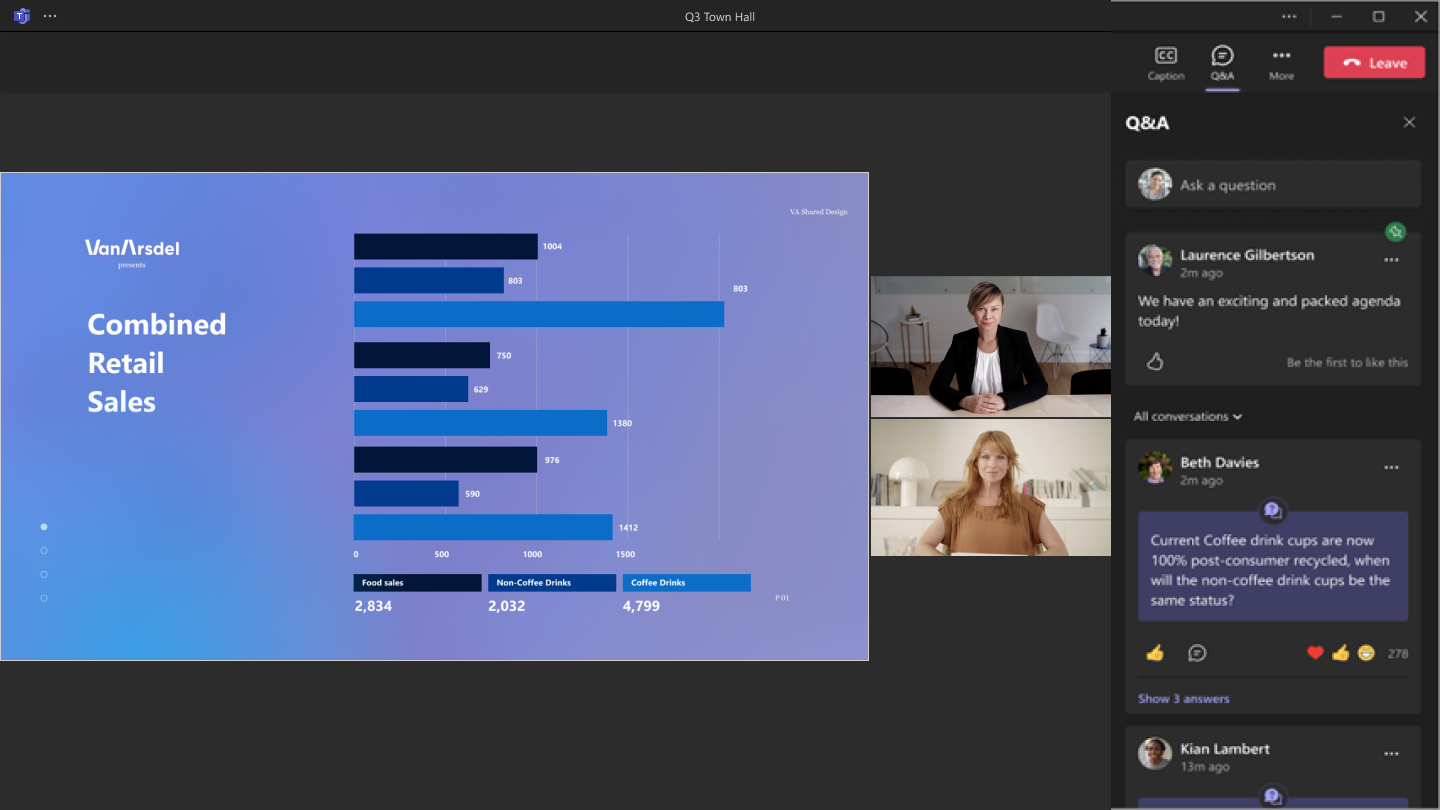
若要詢問問題,請在「問與答」面板頂端的 [詢問問題] 文字方塊中輸入。
若要深入了解,請參閱 Microsoft Teams 會議中的 Q&A。
在全體大會期間倒帶
在全體大會期間倒轉至先前的時刻,或如果您在全體大會開始後加入,請從頭開始觀看。 將游標移到事件視窗上以顯示進度列。 然後,在進度條上選擇過去的點進行倒帶並從該時刻開始觀看。
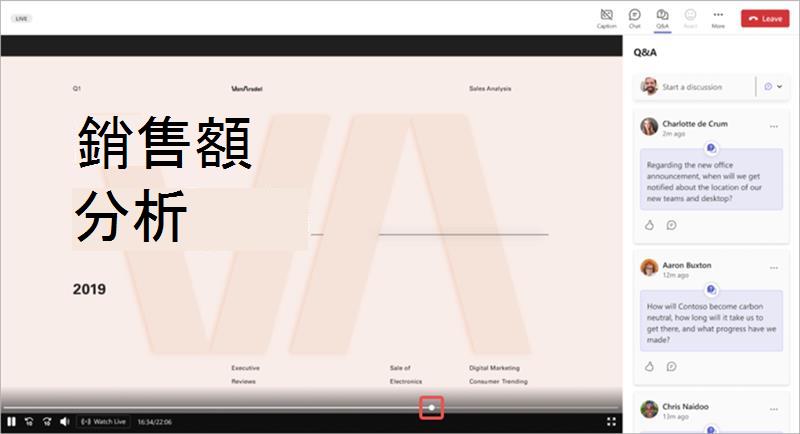
若要返回即時簡報,請選取進度列下方 Microsoft Teams 中的 [觀看即時![製作工具] 圖示](../media/teams-production-tools-icon.png) 。
。
注意
- 只有在活動直播時才能使用表情符號和舉手。
- 活動聊天和 Q&A 一律會反映即時活動。
離開全體大會
您隨時都可以選取 Teams 視窗頂端的 [ 離開![團隊] 離開會議](../media/teams-leave-meeting-icon.jpg) 圖示,離開全體大會。
圖示,離開全體大會。
存取全體大會錄製內容
在全體大會結束後,活動召集人可以選擇發佈可供參與者觀看的活動錄製內容。 如果已發佈全體大會錄製內容,您會自動收到一封含有錄製內容連結的電子郵件。
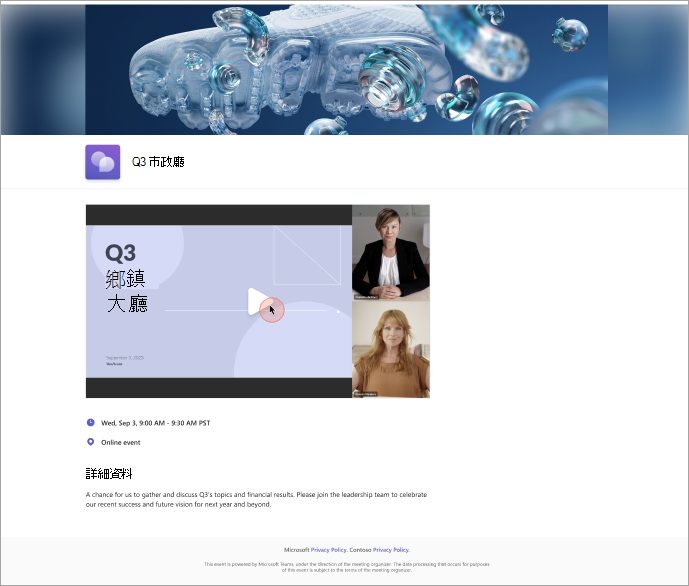
根據預設,大部分的活動錄製內容會在 30 天後到期,但可由召集人延長。