
如果您無法立即加入 Teams 會議,可能有幾個原因:
- 您正在大廳等候: 有些召集人可能會先將出席者安置在大廳中,然後才允許他們加入會議。 等待有人接納您,或直接聯繫組織者以允許您進入。
- 不支援您的網際網路瀏覽器:行動網頁瀏覽器目前不支援 Teams 會議。 如果您是從手機或平板電腦加入,請使用 Teams 行動裝置應用程式安裝並加入。 若要深入了解,請參閱 加入 Microsoft Teams 中的會議。
- 您的網際網路連線能力不足:如果您的網際網路連線能力較低,您可能無法立即加入 Teams 會議。 請嘗試等待連線改善、從支援的行動裝置加入,或連絡您的網際網路供應商。
- 會議的安全性原則阻止您加入: 如果會議召集人為會議啟用端對端加密,您的加入存取權可能會受到限制。 請嘗試聯繫組織者以允許他們進入
- 加入可能需要 Email 驗證:有些會議要求您在加入前驗證您的身分。 如果出現提示,請輸入您的電子郵件地址並完成一次性密碼 (傳送到您電子郵件的 OTP) 驗證。 驗證後,選取 [立即加入] 以進入會議。
- 會議不是線上會議:如果您沒有加入 Teams 會議的選項,表示該會議可能尚未組織成線上會議。 如果您是召集人,請從 Teams 行事曆開啟會議詳細資料,然後開啟 Teams 會議 切換開關。 如果您是出席者,請連絡會議召集人。
會議加入訊息
在 Teams 中,您可能會收到有關您無法進入會議的原因訊息。 以下是您可能會遇到的不同訊息以及解決方法。
「登入以加入此會議」
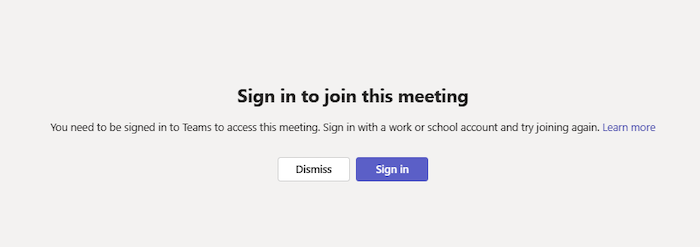
如果您看到此訊息,表示除非人員使用 Teams 工作或學校帳戶登入,否則會議不允許他們加入。 您可能需要採取額外步驟才能加入:
- 如果您是從會議連結或以匿名使用者加入,請確定您已登入 Teams 公司或學校帳戶。
- 如果您是會議召集人,並希望其他人無需登入也能加入您的會議,請連絡您的 IT 系統管理員, (在這裡深入了解) 。 您的 IT 系統管理員所做的變更最多可能需要 24 小時才能生效。
「使用其他帳戶登入以加入此會議」
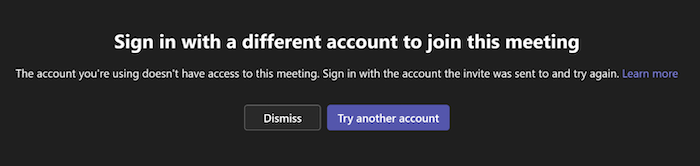
如果您看到此訊息,表示由您或會議召集人的組織所設定的原則會阻止您存取會議。 您可能需要採取額外步驟才能加入:
- 請確定您已登入原本收到邀請的帳戶。
- 如果您是會議召集人,且想要允許其他組織的人員加入您的會議,請連絡您的 IT 系統管理員, (於此處) 深入了解 。 您的 IT 系統管理員所做的變更最多可能需要 24 小時才能生效。
「此會議已鎖定。」
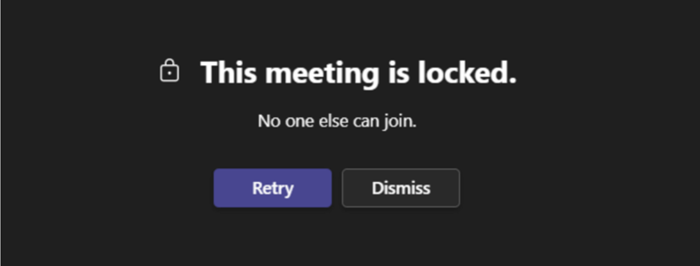
會議開始後,召集人可以鎖定會議以防止新參與者進入。
請連絡會議召集人,告知他們您無法加入。 如果他們解除鎖定,您可以嘗試再次加入。
「您的組織原則不允許您加入此會議」
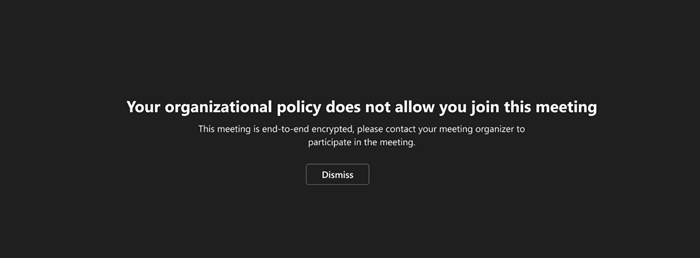
您無法加入,因為召集人已為其會議啟用端對端加密。 請連絡召集人,告知您無法加入。
「會議大廳現在已滿員。」

如果大廳已滿,請稍候幾分鐘,然後再嘗試再次加入。 如果其他出席者加入會議或離開大廳,您就可以進入。 如需大廳設定的詳細資訊,請參閱 在 Teams 會議中使用大廳。
“抱歉,沒有人回應你的加入請求。”
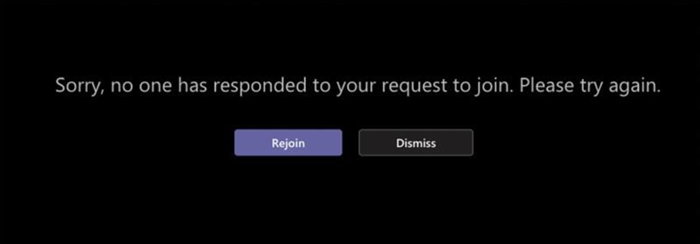
如果您在等待 30 分鐘後收到此訊息,表示您的要求已逾時。
- 請檢查您是從正確的會議連結加入,然後再試一次。
- 請連絡會議召集人,確認您的要求被看到。