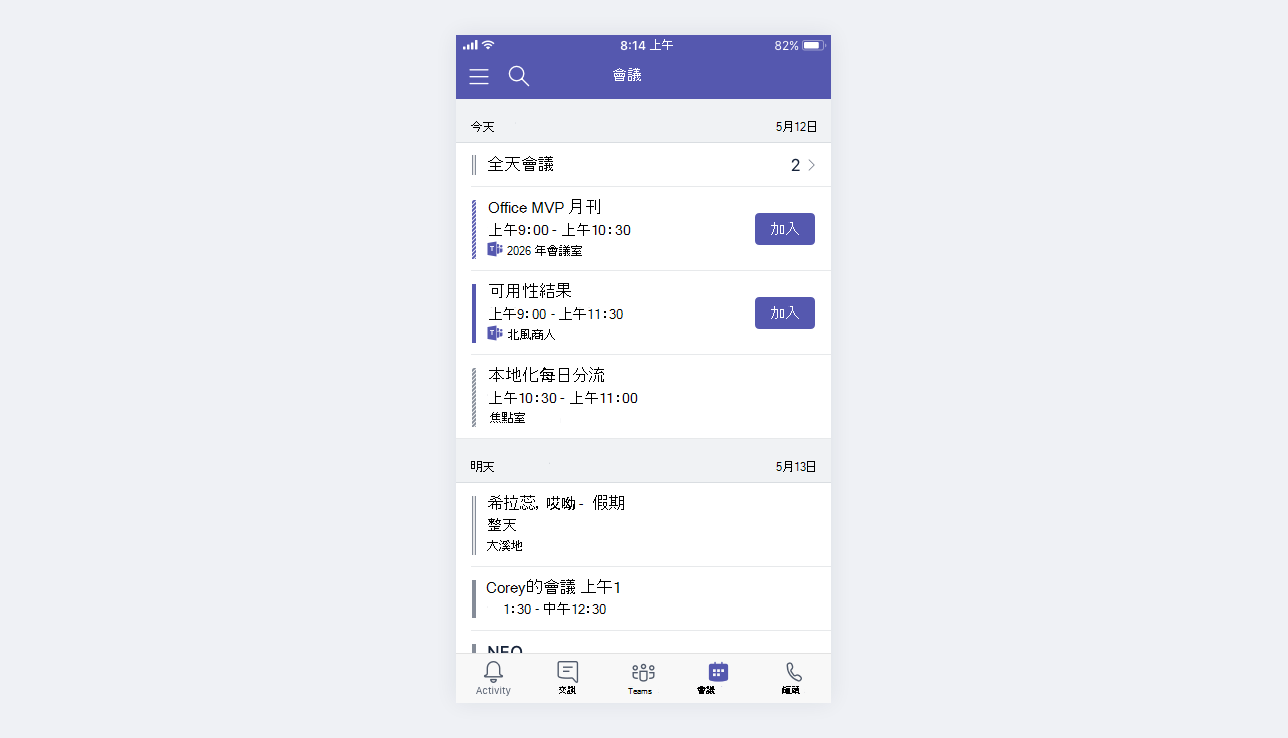
在行事曆中檢視會議
選取應用程式左側的 [![CalendarMeetings] 按鈕](../media/skype-teams-schedule-icon.png) ,以查看所有在 Teams、Exchange 或 Outlook 中排程的即將到來的會議和活動。
,以查看所有在 Teams、Exchange 或 Outlook 中排程的即將到來的會議和活動。
在 Teams 中管理行事曆 ,以盡快回覆會議、探索不同的行事曆檢視等等。
建立頻道行事曆
透過建立頻道行事曆,排程和管理 Teams 中特定頻道 的會議。
在頻道行事曆中,您和其他頻道成員將可以檢視和加入頻道會議。
若要建立頻道行事曆:
- 選取 Teams 中的
 。
。 - 移至您要建立行事曆的頻道。
- 選取 [新增索引標籤
![] [新增應用程式] 或 [索引標籤] 按鈕](../media/teams-add-an-app-or-tab-button-icon.png) >應用程式 頻道頂端的
>應用程式 頻道頂端的  。
。 - 從可用的應用程式中選取 [頻道行事曆 ] 或加以搜尋。
- 為行事曆命名。
- 選取 [儲存]。
頻道外部的來賓將無法檢視行事曆,因此必須直接邀請他們。
若要深入了解,請參閱 在 Teams 中排程會議。
注意
頻道行事曆目前無法在私人頻道中使用。 您仍然可以在私人頻道中使用協力廠商行事曆應用程式。
關於頻道行事曆的須知事項
若要將頻道活動新增至您的個人行事曆,請開啟活動並選取 [ 新增至行事曆]。
除非您個別新增頻道成員的名稱,否則他們不會收到直接邀請。
每次您排程活動時,它都會在頻道中建立一篇文章,其中包含活動詳細資料的摘要。
活動召集人會在自己的行事曆中看到每個排程的活動的邀請,但不會收到活動邀請。
只有開啟該頻道通知的成員,才會收到活動已建立的通知。
您只能從 Teams 應用程式排程和檢視頻道活動。
只有在 2018 年 5 月之前建立的團隊才能新增至邀請。 如果您的小組是在 2018 年 5 月之後建立,您只能將頻道、Outlook 群組和個人新增至邀請。
頻道行事曆是與團隊相關聯之 Microsoft 365 群組行事曆的篩選檢視。 它只會顯示特定頻道的活動,而非整個團隊的活動。 您可以在 M365 群組如何搭配 Teams 閱讀有關 Teams 和 Microsoft 365 群組如何共同運作的資訊。
您必須在 Outlook 中關注團隊對應的 Microsoft 365 群組,才能在個人行事曆中接收邀請。 若要了解如何執行這項操作,請移至 Outlook 中的加入、離開或追蹤群組
注意
如果從 Outlook 中看不到某個群組,這表示您無法變更該團隊的訂閱設定。 根據預設,除非個別新增成員的名稱,否則成員不會收到邀請。