
重要
Teams 即時活動體驗將於 2026 年 6 月 30 日淘汰。 請 切換到 Teams 全體大會以 取得最新的活動功能和體驗。 如需詳細資訊,請參閱 此部落格文章。
第 1 層活動,也稱為備受矚目的活動或全體大會,通常會向大量觀眾廣播內容,通常具有高製作價值,例如多個視訊和音訊來源,以及專門的活動團隊。
Microsoft Teams 是這些活動的有效工具,若結合適當的規劃、排練,以及可能的其他硬體或軟體。
如果您已使用Skype 會議廣播
您過去可能曾使用 Skype 會議廣播執行第 1 層事件。 如果是這種情況,考慮一下 Teams 即時活動的變更內容可能會很有用。
在 Teams 中執行即時活動類似於 Skype 會議廣播,但具有一些新功能:
- 螢幕畫面分享
- 直接編碼器連接器
- 廣播至 Teams、Yammer 和 Microsoft Stream
- 直接從 Teams 應用程式設定和生產
目前還無法在即時活動中新增投票或測量觀眾情緒。 類似的功能即將推出。
如需 Microsoft 365 即時活動的詳細簡介,請參閱 Yammer、Microsoft Teams 中的 Microsoft 365 即時活動,以及 Microsoft Stream (預覽) 。
網路直播基本概念
在深入探討建議的作法之前,讓我們先來看看直播中所涉及的主要元件,以及它們與 Teams 即時活動的關聯性。
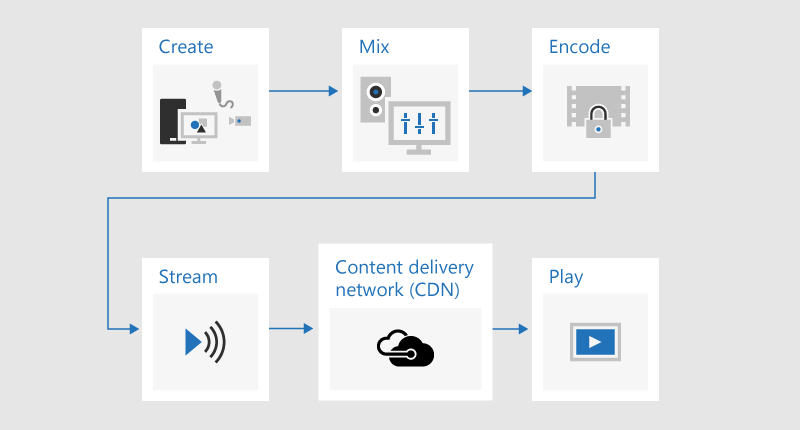
您可以從想要與受眾分享的內容開始。 這可能是以下因素的組合:
- 即時影片
- 預先錄製的影片
- 螢幕畫面分享
- 遠端簡報者
視您所使用的 () 其他硬體而定,Teams 可能會用來提供混合和編碼功能;或者只是控制使用外部應用程序或設備製作的廣播。
接著,您的活動將由 Microsoft Stream 使用 Azure 媒體服務做為骨幹進行串流。
接下來,您的內容將通過內容交付網路 (CDN) ,Azure在這種情況下,它可以與第三方優化整合,以減少大型網站的頻寬。
最後,Teams 上的出席者可觀看您的內容。
在 Teams 中製作,與使用外部應用程式或裝置製作
您可以使用 Teams 來產生和混合內容。 從製作人的觀點來看,Teams 中製作的即時活動的外觀和運作方式與標準視訊會議類似,但製作人會選擇要用來做為即時摘要的影片和內容來源。 快速入門事件可以允許出席者匿名,或要求他們進行驗證。
使用外部應用程式或裝置製作的即時活動會從硬體或軟體編碼器取得單一預先混合輸入。 無法將其他內容來源與外部編碼器事件混合,但它確實允許製作人使用現有系統中的所有混音功能。 編碼器會透過廣泛支援的產業標準 RTMP 擷取,將內容直接傳送至 Teams。 Teams 外部產生的活動是使用 Microsoft Steam 帶入 Teams,這表示出席者必須通過驗證,而且不能是匿名的。
如需這兩種事件類型功能的資訊,請參閱 排程 Teams 即時活動。
混合式方法是建立 Teams 中產生的活動,並將來自外部編碼器的輸入包含為其中一個視訊來源。 Teams 中產生的事件無法使用 RTMP 擷取方法,因此必須透過 HDMI 擷取裝置來實現。 這提供了額外的靈活性,因為這意味著製作人可以使用專業的混音台來製作主要內容源,但仍然可以使用 Teams 添加從標準網路攝影機加入的遠端簡報者。 這也表示事件可以是匿名的。 這就是 2018 年 Microsoft Future Decoded Live 的製作方式。
搭配硬體擷取裝置或編碼器使用工作室級相機
雖然可以為一級活動使用一個或多個網路攝影機(就像標準視訊通話或會議一樣),但許多製作人更喜歡使用專業攝影機或來自調音台的輸入。
即時活動可以使用任何在 Windows 中顯示為支援 Teams 網路攝影機的視訊來源和任何 Windows 音源。
- 您可以使用工作室級相機或調音台,如果內容是使用採集卡或加密鎖擷取,則會將內容輸出為 HDMI 或 SDI。 數個製造商提供硬體擴充卡,以安裝到用於廣播的桌上型電腦中。 或者,有數個硬體硬體鎖可以接受 HDMI 或 SDI 輸入,並轉換成 USB 連線,這在 Windows 中顯示為標準 USB 網路攝影機。 您可以在會議設定中選取此擷取來源。 如果您的裝置可用於標準 Teams 視訊通話,則可以在 Teams 即時活動中使用。
- 如果您的 HDMI 或 SDI 串流會隨著視訊一同傳送音訊,請在會議設定中選取相同的網路攝影機驅動程式做為麥克風來源。
- 您可以使用數個硬體擷取裝置,每部用於廣播的電腦上安裝一個,並透過在 Teams 中選取要廣播的作用中影片來切換相機拍攝 (圖 1) 。
- 或者,如果您的活動是由製作公司或專門的內部部門製作的,他們可能已經有來自混音台或其他設備的 HDMI 饋送,其中混合了來自多個攝像機和音頻源的鏡頭。 在此情況下,Teams 中的單一來源就已足夠 - 透過擷取卡或 Dongle 擷取至 Teams 中產生的活動;或直接透過 RTMP 在使用外部應用程式或裝置產生的事件中進行 (圖 2) 。
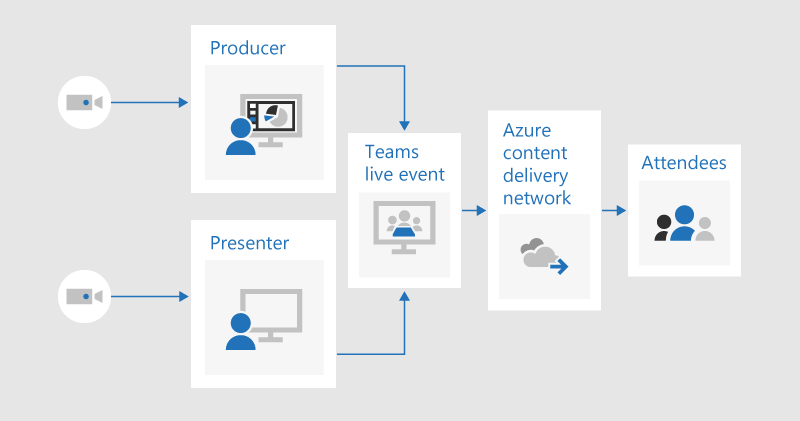
圖 1 - 使用 Teams 製作即時活動
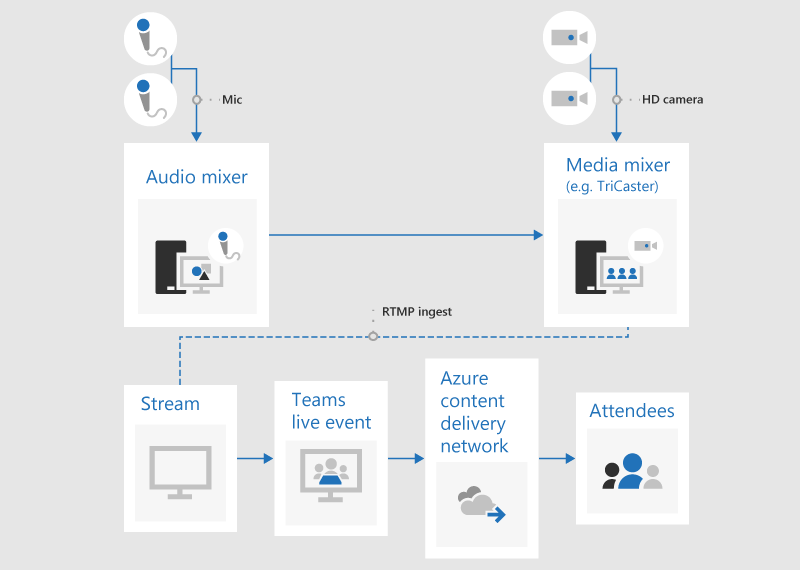
圖 2 - 使用外部廣播裝置製作即時活動
新增螢幕畫面分享和預先錄製的影片
雖然您可以在即時活動期間切換 Teams 內的使用中視訊來源,但使用多個視訊和音訊來源,您可能會發現使用視覺混合台並將單一預先混合摘要擷取到活動中會比較容易。 這樣做的優點也是需要較少的擷取裝置和簡報電腦。
添加螢幕圖形(有時稱為下三分之一)可以為觀眾提供有關說話者的寶貴信息,並且通常是高品質作品的標誌。
許多入門級調音台都支援 Alpha 鍵 (也稱為色度鍵) ,透過抑制特定顏色將一個影像疊加在另一個影像之上。 這對於新增輔助字幕和圖形很有用。
其中一個方法是根據視覺混合器) 的要求,將您的輔助字幕和圖形新增至具有藍色或綠色背景 (的 PowerPoint 投影片組,然後使用視覺混合器的 Alpha 鍵效果,將這些圖形重疊到相機來源上。 您可以使用 PowerPoint 在螢幕內外為圖形製作動畫。
管理遠端會議室和旁聽廳
請記住,與會者將在大約 20 到 30 秒的延遲下觀看活動。 對於在自己的設備上單獨觀看的人來說,這不會成為問題,但如果您將廣播流式傳輸到包括遠程演示者在內的禮堂,則會產生影響。
同時包含出席者和遠端簡報者的會議室必須透過 Teams 接收即時會議摘要,而不是以出席者身分觀看延時廣播。 因此,您應該在 Teams 中以簡報者的身分加入包含遠端簡報者的會議室。
可能的話,請將遠端會議室新增為簡報者,而不是製作人。 這可簡化 Teams 應用程式,並更輕鬆地將廣播內容最大化以在大型螢幕上顯示。 如果您隱藏 Windows 工作列,您可以將內容最大化,使其幾乎填滿螢幕,但 Teams 標題列除外,無法移除。 請注意,簡報者將會看到所有視訊來源,例如一般的 Teams 會議,而不只是選取的影片或正在廣播的內容。 因此,您應該使用您希望在活動期間使用的簡報者和來源數量排練遠端會議室設置,以確保您了解這些簡報者將看到的視圖。
Teams 的即時活動簡報概述 製作人和簡報者之間的差異,並將協助您規劃要指派給活動小組中每個成員的適當角色。
在遠端禮堂仔細排練聲音,特別是檢查是否有任何不良回聲。 可能的話,請使用相同的 Teams 應用程式將音訊播放至會議室,並錄製會議室中的音訊。 這可讓 Teams 有效地使用預設的噪音消除功能,並產生會議室音訊的「乾淨混合」。
讓廣播能夠抵禦網路或硬體故障
查看有關擁有多個裝置和活動小組的多個成員的最佳 做法指引 ,以便在裝置或網路發生故障時,他們可以繼續控制廣播。 這些額外步驟可能很實用:
- 如果您使用的是視訊擷取裝置,請考慮使用 HDMI 或 SDI 分配器來複製輸出,然後使用兩個擷取裝置將視訊分別內嵌到兩部電腦中。 這可在多個點上提供彈性。
- 請考慮在備份裝置上使用不同的網路,例如除了公司有線或無線網路之外的高速行動數據連線。
- 請考慮在廣播期間使用 Hive Insights 提供的即時監控功能,以檢查出席者人數和串流品質等級。
- 請記住,即使某些與會者由於其所在位置的網路問題而未能成功觀看直播,它也會被錄製,並且可以在連線更好的位置點播時觀看。
最後的想法
不同於 Skype 會議廣播,且與一般 Teams 會議相反,廣播開始後,目前無法將其他簡報者新增至廣播。 因此,在開始廣播之前,請確保已新增所有簡報者。 如果您正在使用遠端簡報者和備份機器,請記得包括它們。
提前開始廣播以確信它已經正確開始是很誘人的。 這是我們通常會提供的建議,包括 在製作 Teams 即時活動的最佳做法中。 但沒有辦法“修剪”廣播,因此觀看錄音的人將不得不觀看或跳過任何死機時間。 這與高品質的一級賽事的感覺不一致,後者通常準時開始和結束。 假設遵循了其他指導方針——圍繞充分的準備、排練以及使您的廣播能夠抵禦失敗——您應該對準時而不是早點開始廣播充滿信心。
需要活動方面的協助嗎?
透過 LEAP) (Microsoft 365 即時活動輔助計畫,我們可協助您更熟悉如何設定及執行活動、網路研討會或大型會議,並在活動期間提供協助,以防出現任何疑問或問題。
在預覽期間,使用 Teams、Stream 或 Yammer 傳遞活動的客戶可免費使用協助計畫。 立即註冊以開始使用。