
注意
Teams 中的影片回顧可作為 Microsoft Copilot 的一部分提供,這是一種附加元件授權,提供額外的功能,讓 Teams 會議更個人化、智慧且安全。 若要存取合格的授權,請連絡您的 IT 系統管理員。
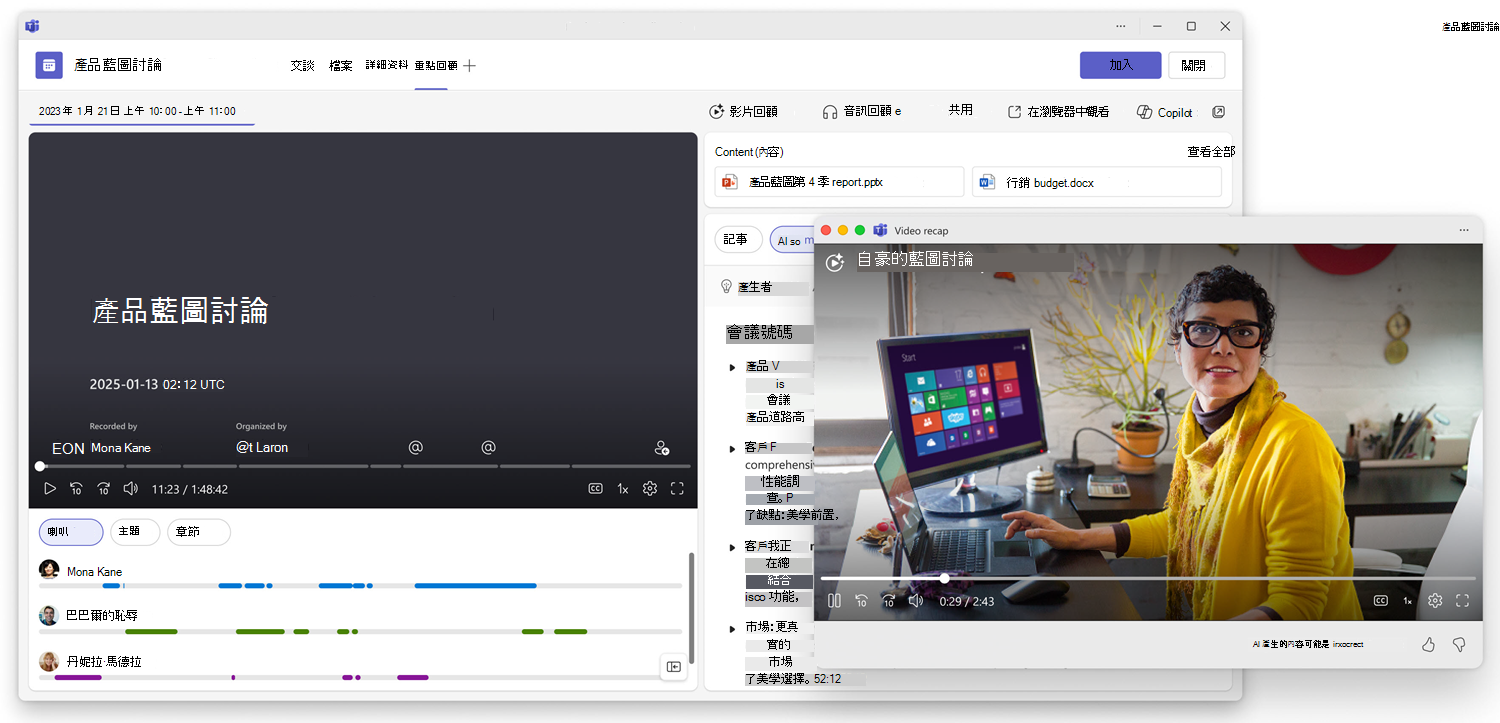
使用 Microsoft Teams 影片回顧,掌握會議的重要交談和精彩時刻。 錄製和轉譯的會議結束後,Teams 會產生旁白精彩片段影片,以擷取會議中呈現的內容、真實影片剪輯和討論。
注意
行動裝置版 Teams 目前不支援影片回顧。
觀看影片回顧
若要在 Teams 中觀看影片回顧:
會議結束後,在會議聊天中選取 [ 回顧 ]。 選取 [影片回顧]。
在 Teams 行事曆中選取過去的會議,然後選取 [ 檢視回顧]。
注意
影片回顧是由 AI 產生,應檢查準確性。
影片回顧需求
若要在會議後產生視訊回顧:
會議時長必須介於 10 到 90 分鐘之間。
會議必須進行錄製和轉譯。
會議必須已啟用雲端錄製。
支援的語言
影片回顧支援 31 種語言和地區變體的 23 種語言的會議。
支援的語言包括阿拉伯文、簡體 (繁體) 中文、捷克文、丹麥文、荷蘭文、英文、芬蘭文、法文、德文、希伯來文、匈牙利文、義大利文、日文、韓文、巴克馬挪威文、波蘭文、葡萄牙文、俄文、西班牙文、瑞典文、泰文、土耳其文和烏克蘭文。
也支援英文、中文、法文、葡萄牙文和西班牙文的地區變體。
儲存 & 限制
影片回顧資料 (醒目提示中繼資料、音訊剪輯和輔助字幕,) 這些資料會以替代串流的方式儲存在 SharePoint/OneDrive 中的原始 Teams 會議錄製檔案中。
影片回顧會耗用最少的 SharePoint/OneDrive 儲存空間。
視頻回顧與原始錄音一起存儲;不會建立個別檔案。
常見問題集
所有會議都提供影片回顧嗎?
影片回顧需要啟用雲端錄製和轉譯。 這些更新是針對符合資格的會議自動產生的,請洽詢您的 IT 系統管理員,以了解貴組織的可用性。
我可以分享影片回顧嗎?
影片回顧是會議回顧的一部分。 任何有權存取錄製內容的人都可以檢視影片回顧。 與您想要授與影片回顧存取權的人員分享會議回顧。
產生影片回顧需要多久時間?
成功上傳會議錄製和轉錄之後,10 到 15 分鐘將提供影片回顧。 時間可能會因會議長度而異。