
使用各種體型、臉部特徵和微調選項,選擇您在 Teams 會議中的代表方式。 然後選擇您最喜歡的髮型、衣櫥、化妝選項等。 針對不同的會議類型(例如休閒、專業或日常會議)最多儲存三個虛擬人偶。
注意
您建立的相同虛擬人偶也會用於 Teams 會議和 Teams 沈浸式活動。
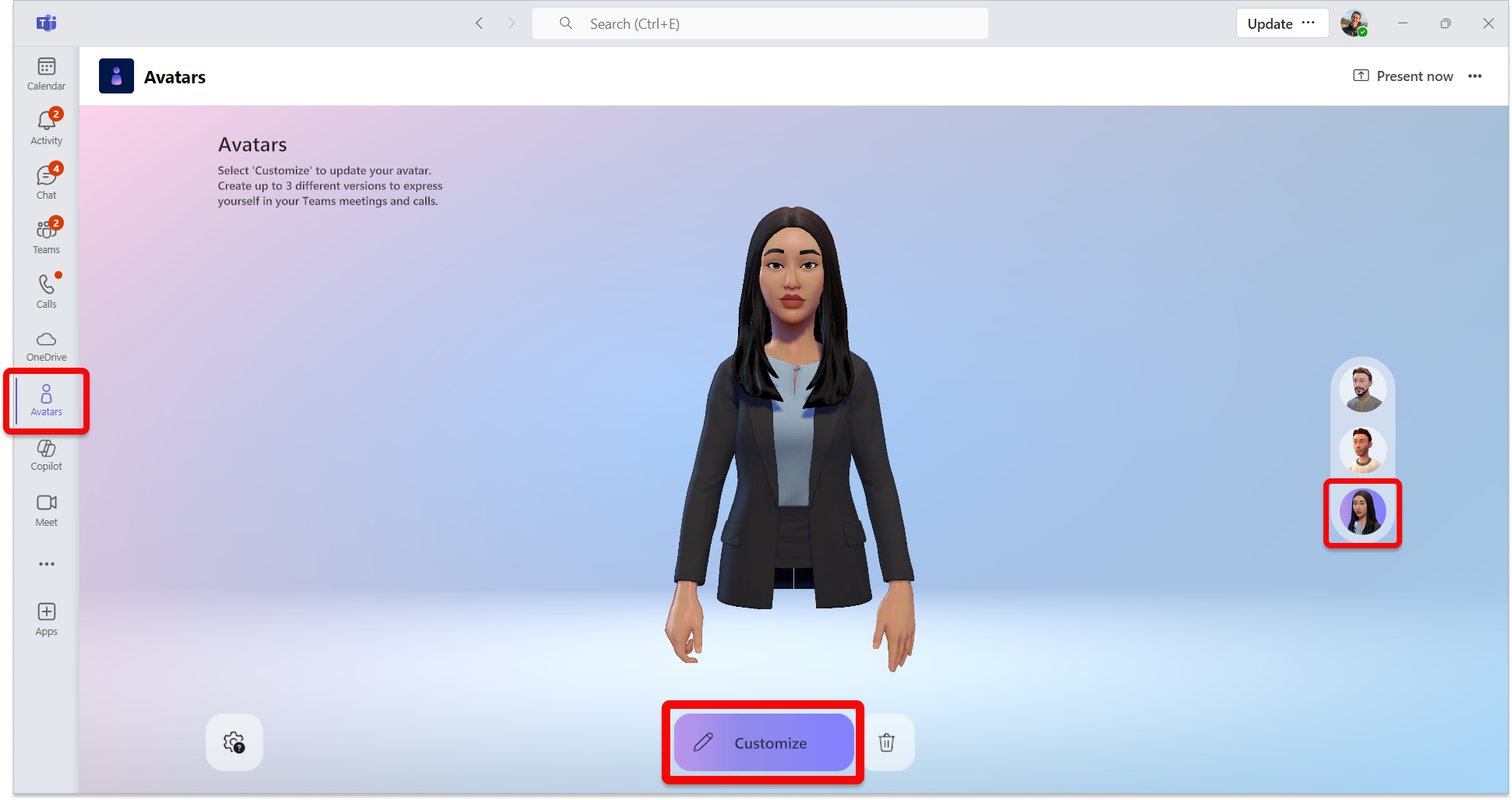
開啟 [虛擬人偶] 應用程式
若要自訂您的虛擬人偶,請在 Microsoft Teams 中開啟 [虛擬人偶] 應用程式。 如果您還沒有虛擬人偶,請選取 [ 從相片建立 ] 以上傳相片以激發您的虛擬人偶靈感,或選取 [從基地建立 ] 以從頭開始建立虛擬人偶。
如果您要自訂現有的虛擬人偶,請選取您的虛擬人偶,然後選取 [自訂] 以開始。
以開始。
調整膚色
在畫面頂端,您會看到自訂類別的功能表列。 首先,選擇您的膚色並根據需要進行調整。
秘訣
選擇膚色,然後使用膚色調色盤視窗底部的滑桿進行調整。
![[虛擬人偶] 應用程式的螢幕擷取畫面,顯示選取的膚色類別和醒目提示的 [膚色調整] 視窗。](../media/avatars-customize-2.png)
調整您的臉部特徵
一旦您對自己的膚色感到滿意,請選擇頂部的 “臉” 類別來調整您的面部特徵。
對於每個面部特徵類別,您將看到各種預設。 使用正確的視窗來精簡每個臉部特徵的外觀。
秘訣
在左側窗口中,選擇每個面部特徵類別來調整每個特徵類別。 臉型、眼睛、眉毛、鼻子、嘴巴、耳朵、助聽器、臉部線條和賓迪有多種預設選項。

調整髮型
選擇頂部菜單欄中的 髮 型類別,然後找到適合您的髮型。 在左側窗口中選擇您的 髮型 和 面部毛髮 預設。
秘訣
右側視窗可讓您細化色彩,包括 原色 和 強調色。
![Teams 中顯示 [頭髮] 類別選項的 [虛擬人偶] 應用程式螢幕擷取畫面。](../media/avatar-customize-4.png)
化妝
選擇頂部菜單欄中的 化妝品 類別,然後為 眼影、 睫毛線、 腮紅和 口紅應用化妝預設。 然後,您可以在右側視窗中調整色彩,包括原色和輔色。

調整身體
在頂端功能表列中選取 「身體 」類別,然後選擇「 身體形狀 」預設。 還可以選擇從 “義肢 ”類別中選擇預設。 選擇預設體型後,請使用正確的視窗根據您的喜好調整您的體型。

選擇你的衣櫥
選取 「衣櫃 」索引標籤,然後從 「內衣」、「 外套」、「 頭飾」和「 眼鏡 」類別中選擇您的衣櫃。
秘訣
精緻衣櫃中每件衣服的顏色,讓它成為您自己的! 使用右邊的色彩細化視窗。

實用的自訂工具
篩選
為了協助您快速找到您想要的樣式,我們已針對 [髮型]、[ 底層]、[ 外套] 和 [ 頭飾 ] 區段進行篩選。

復原或取消復原變更
您可以使用畫面右上角的 [復原 ] 或 [重做 ] 箭頭,復原或重做對虛擬人偶所做的任何變更。
放大/縮小您的虛擬人偶預覽
當您自訂虛擬人偶時,請使用滑鼠滾輪來放大或縮小虛擬人偶預覽。
旋轉您的虛擬人偶預覽
選擇頭像預覽,按住鼠標左鍵,然後拖動鼠標來旋轉頭像預覽,以查看它從不同角度的外觀。