
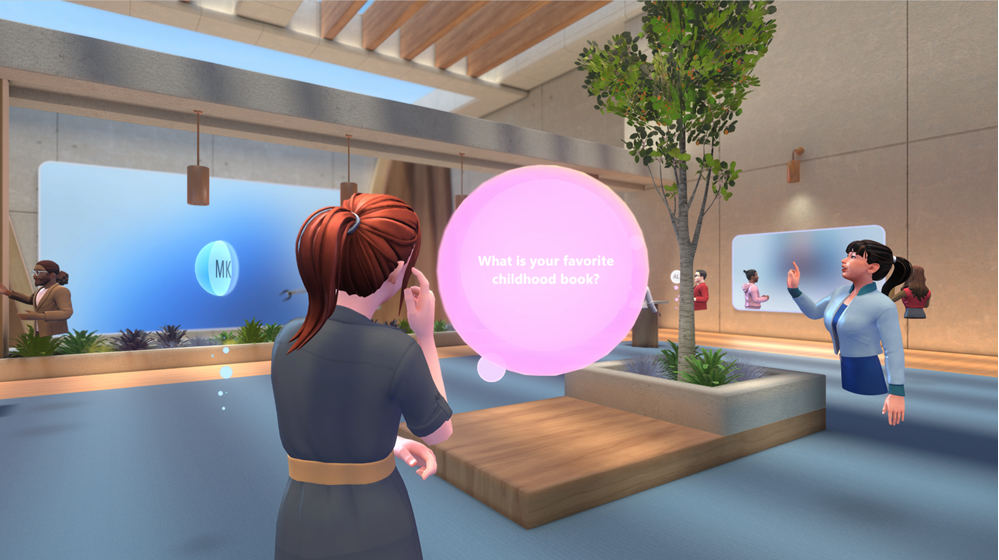
在專為吸引共同作業而設計的動態 3D 空間中,體驗 Microsoft Teams 中的沉浸式活動。
參加訓練課程、產品展示和公司活動,以建立聯繫、學習和探索,這一切都可透過 PC、Mac 或 Meta Quest 3 應用程式上的 Teams 進行。
本文內容
加入沉浸式活動
在電腦或 Mac 上加入
當您加入沉浸式活動時,如果您已建立虛擬人偶,則會以虛擬 人偶身分加入, 或以個人檔案圖片的 3D 版本加入。 如果您無法加入沉浸式活動,請連絡您的 IT 系統管理員。
注意
- 匿名或外部參與者目前無法加入沉浸式活動。
- 在 Meta Quest 3 裝置上,從 Meta Quest 商店下載 Microsoft Teams 沉浸式應用程式。
- PC 和 Mac 的最低硬體需求為 4 核心 CPU & 8GB RAM。
若要在電腦或 Mac 上加入沉浸式活動:
- 下載適用於 PC 或 Mac 的 Teams 應用程式。
- 開啟您的 Teams 或 Outlook 行事曆。
- 選取沉浸式活動,然後選取 [加入]。
- 在預先加入畫面中,檢閱您的音訊喜好設定,然後選取 [立即加入]。
加入之後,請使用鍵盤和滑鼠或觸控板在虛擬空間中四處移動。 如果您還沒有個性化您的頭像,該頭像將被保存以供將來的沉浸式活動使用。
秘訣
第一次參加沉浸式活動? 請查看教學課程,以深入了解其運作方式! 隨時選取 [功能表],返回本教學課程  >說明
>說明 >控制教學課程>重播教學課程。
以來賓身分加入
如果您是組織信任的來賓,您可以加入由該組織成員主辦的沉浸式活動。
以來賓身分加入沉浸式活動之前:
- 請確定您已在舉辦沉浸式活動的組織中註冊為來賓。 如果不是,請使用這份 逐步指南 與組織的 IT 系統管理員聯繫,以新增您。
- 要求活動召集人透過 Teams 聊天或電子郵件與您分享會議連結。 您需要活動連結才能加入。
- 您將收到加入主辦機構的邀請。接受邀請並遵循所有必要的帳戶設定步驟。 這對於確保加入沉浸式活動的流暢體驗非常重要。
若要以來賓身分加入沉浸式活動:
在電腦或 Mac 上開啟電腦版 Teams。
尋找並選取活動連結。 請務必遵循畫面上的提示,在 Teams 電腦版而非 Web 版中開啟活動。
在活動預先加入畫面中,請確定視窗頂端顯示的網域名稱與邀請您作為來賓的召集人的網域名稱相符。
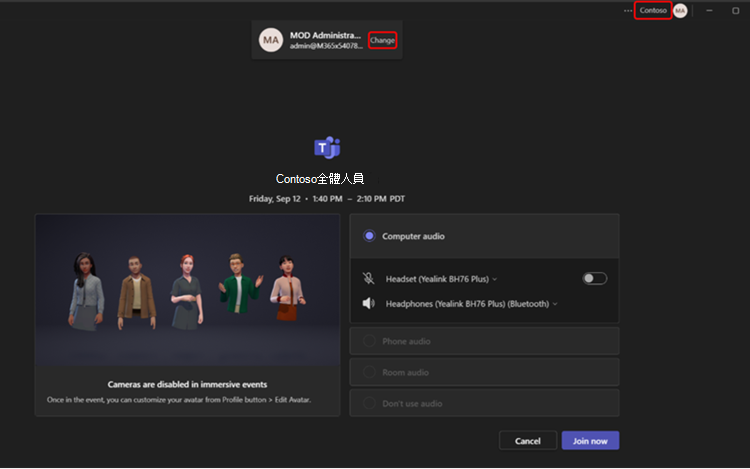
- 在 Teams 視窗的右上角,您應該會看到邀請您作為來賓的召集人的網域名稱。 如果沒有,請選取預先加入畫面頂端的 [變更 ] 以選擇正確的網域。 來賓組織旁邊會有公事包圖示
 。
。 - 如果您未以來賓身分登入,請選取 [新增其他帳戶 ] 以登入。
- 如果您在選取 [ 變更 ] 並已兌換您的來賓帳戶時沒有看到多個網域選項,請結束並重新啟動 Teams。
- 在 Teams 視窗的右上角,您應該會看到邀請您作為來賓的召集人的網域名稱。 如果沒有,請選取預先加入畫面頂端的 [變更 ] 以選擇正確的網域。 來賓組織旁邊會有公事包圖示
選取 [立即加入]。
在直接加入活動之前,您可能會被安排在活動大廳,直到組織者允許您加入為止。
若要深入了解以來賓身分加入,請參閱 加入組織外部的 Microsoft Teams 會議或活動。
加入 Meta Quest 3
重要
- 沉浸式活動必須從 Teams 應用程式排程。 安排後,可以透過 PC、Mac 和 Meta Quest 裝置參加。 任何使用 Meta Quest 的出席者都必須由組織者邀請參加活動。
- 如果您遇到登入錯誤,請向 IT 系統管理員尋求支援,因為大多數組織都需要在行動裝置管理中註冊裝置才能符合規範。
若要參與 Meta Quest 3 的沉浸式活動:
- 使用 Meta Quest 3 或 Quest 3S 虛擬實境頭戴式裝置,瀏覽至商店。
- 搜尋並下載 Microsoft Teams 沉浸式應用程式。
- 使用您用於公司的相同認證登入。
- 檢視儀表板並選取事件, 然後選取 加入。
自訂您的虛擬人偶
在沉浸式活動中,系統會以虛擬人偶或 Teams 個人檔案圖片的 3D 呈現方式呈現您。 有幾種不同的方式可以建立和自訂在沉浸式活動之前或活動期間最能代表您的虛擬人偶:
在沉浸式活動期間,從活動畫面的右下角選取您的虛擬人偶或個人資料圖片。
- 選取 新增角色
 以建立新的虛擬人偶。 選擇 [從照相相機建立]
 、 [從基礎建立]
 或 [複製現有的
 ![copy-live-component-icon]。](../media/copy-live-component-icon.png)
- 選取 [ 編輯虛擬人偶 ] 以自訂您已在使用的虛擬人偶。
- 當您準備好儲存變更時,請選取 [ 完成自訂]。
- 選取 新增角色
在 Teams 的 [虛擬人偶] 應用程式中自訂虛擬人偶。
四處移動
在沉浸式活動期間自由移動並探索您的虛擬環境。 邊走邊跑、傳送,或者只是坐在桌子旁與其他化身交談。
若要在電腦或 Mac 上四處移動,請按 W、 A、 S 和 D 鍵。
如需在 PC、Mac 或 Quest 裝置上瀏覽的更多說明,請選取 功能表>說明>控制教學課程。
空間音效
使用沉浸式活動中的空間音訊,您可以加入周圍的不同交談、開始旁白聊天,並根據其他人聲音的方向音效來定位環境中的其他人。
您將能夠聽到其他參與者在不同音量和方向上的聲音,這取決於他們的頭像在虛擬環境中相對於您的位置。 將您的虛擬人偶移近某人,以便更清楚地聽到他們的聲音。
秘訣
使用有線耳機以增強空間音訊體驗。 若要深入了解,請參閱 管理 Microsoft Teams 會議中的音訊設定。
活動期間參與
透過直接與活動主持人和其他出席者互動,充分利用沉浸式活動。 建立有意義的聯繫,更深入地了解正在分享的內容,並參與整個活動的對話。
Chat with others
透過選取會議控制項中的 Chat ,與活動聊天中的其他參與者進行Engage。 活動中的每個人,無論他們在哪個會議室,都會看到相同的聊天摘要。 提出問題、發表評論並對其他人的訊息做出反應。
舉手
活動期間有任何問題或意見嗎? 舉手向活動主持人和其他參與者表示您有一些東西要分享。
若要舉手,請選取應用程式 手舉手圖示。 然後,等待主持人要求您進行演示或提出問題。 當主持人呼叫您時,活動中的其他參與者將能夠聽到您和主持人的聲音。
使用表情 React
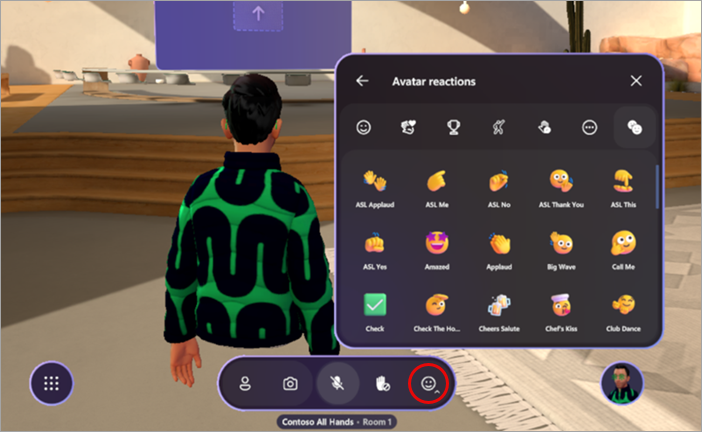
使用虛擬人偶表情符號,讓其他人知道您對於活動期間所說出或呈現的內容的感受。
選取表情符號 在應用程式列中  以開啟表情符號功能表。 選取其中一個 虛擬人偶表情符號 ,以查看您的虛擬人偶表演表情。
拍攝虛擬自拍照
選取應用程式列中的 [相機>] [拍照],與好友進行虛擬自拍照,或從虛擬人偶的檢視中拍攝相片。
擷取相片後,選取 [共用到聊天] 以在活動聊天中傳送給其他出席者查看,或選取 [儲存]  以將相片儲存到您的個人磁碟機。
檢視參與者詳細資料
選取人員虛擬人偶上方的名稱標籤,然後選取 [連絡人卡片],以深入了解活動中的人員。
變更設定
調整事件控制項、套用高對比度主題和放大鏡等協助工具功能,以及設定中的更多功能,以增強您的整體虛擬體驗。
若要變更您的設定:
- 選取應用程式列中的 [ 功能表] 。
- 選取 [設定],
 。
。 - 根據您的個人喜好調整設定。
- 選取
![[日誌] 中 [關閉] 按鈕上使用的](../media/close.png) [關閉] 圖示以離開視窗。 您的變更將會自動套用。
[關閉] 圖示以離開視窗。 您的變更將會自動套用。
提交意見反應
若要提交有關沉浸式活動體驗的意見反應,請選取功能表> 提供意見反應 在沉浸式活動內。
若要提供有關 Teams 體驗的意見反應,例如排程或活動視窗 (包括 [加入] 畫面和音訊、聊天或螢幕畫面共用等功能) ,請選取 [設定] 和其他 > 在Teams活動視窗右上角回報問題
 。
。