

如果您在 Microsoft Teams 中使用相機問題,我們有一些建議可協助您回到正軌。
秘訣
Windows 10 使用者也可以前往這裡,取得疑難排解常見相機問題的詳細資訊。
檢查相機是否正在使用
若要確定您可以在 Teams 中使用相機:
- 關閉所有其他可能正在使用相機 (的應用程式,例如 Skype 或 FaceTime) 。
- 如果您使用的是外接式相機,請嘗試將其拔除並重新接回。
- 請嘗試將您的裝置重新開機。
- 如果是硬體問題,請連絡裝置製造商的支援服務。
檢查更新
請確定您已安裝最新的 Windows 更新 或 Mac OS 更新 ,以及 Teams 應用程式版本 。
檢查 Teams 中的更新,確定您執行的是最新版本。
注意
若要針對虛擬桌面基礎結構中的 Teams (VDI) 進行疑難排解,請連絡您的 IT 系統管理員或前往 這裡 取得詳細資訊。
撥打測試通話
若要再次檢查相機是否正常運作,請在 Teams 中撥打測試通話。
若要進行測試通話:
- 選取 [設定及其他]
 位於 Teams 的右上角。
 - 選取 [設定
![] 按鈕](../media/skype-teams-mobile-icon-settings.png) >[裝置]
>[裝置] 。
。 - 在 [音訊設定] 底下,選取 [撥打測試通話]
 。
。
在測試通話中,您會看到麥克風、喇叭和相機的運作方式。 請遵循 [測試通話機器人 ] 的指示並錄製簡短訊息。 應用程式會為您播放該訊息。 完成之後,您會看到測試通話的摘要,然後您可以前往您的裝置設定進行變更。
注意
- 測試通話功能目前僅提供英文版。 其他語言即將推出。
- 我們會在通話後立即刪除測試記錄。 Microsoft 不會保留或使用此記錄。
- Teams 網頁版目前無法使用測試通話功能。
Windows 疑難排解
如果您的相機仍然遇到問題,可以嘗試以下更多解決方案。
如需更多說明,請參閱 相機無法在 Windows 中運作。
檢查您的 Teams 行動裝置應用程式權限
您可能需要變更行動裝置上的權限。
若要變更 Windows 裝置上的權限:
開啟裝置上的 [設定] 應用程式。
選取 [ 隱私權] & [安全性>攝影機]。
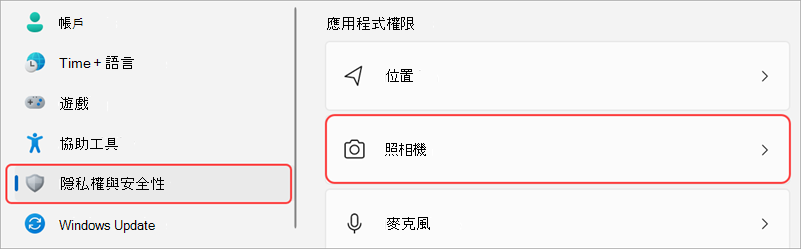
開啟 [ 允許應用程式存取您的相機 ] 切換開關。

在 [允許應用程式存取您的相機] 底下,開啟 Microsoft Teams (工作或學校) 切換開關
- 如果切換開關已開啟,請將其關閉並重新開啟。
關閉所有應用程式並重新啟動裝置。
檢查您的驅動程式
相機無法在 Windows 10 (中運作,或是您使用的是外部網路攝影機) ,可能是驅動程式有問題。 請前往 這裡 以取得檢查 Windows 驅動程式的逐步指示。
Mac OS 疑難排解
如果您的相機仍然有問題,可以嘗試以下另一種解決方案。
檢查您的應用程式權限
您可能需要變更裝置權限。
若要變更 Mac OS 裝置的權限:
- 開啟裝置上的 系統設定 。
- 選取 [ 安全性] & [隱私權]。
- 在 [隱私權] 底下選取 [相機]。
- 務必要選取Microsoft Teams (工作或學校) 。
- 關閉所有應用程式並重新啟動裝置。
注意
這些設定適用於 Mac OS 10.14 及更新版本。
Teams 網頁版疑難排解
如果您使用的是 Teams 網頁版,您可以執行以下動作來確保相機已正確設定。
- 檢查您的瀏覽器設定:您可能需要「允許」您的相機和/或麥克風在 Teams 中運作。
- 請連絡您的 IT 系統管理員:某些設定可能由您的 IT 系統管理員管理;請與他們連絡以取得詳細資訊。
注意
Chrome、Safari、Edge、Firefox 和 Internet Explorer 11 目前支援網頁版 Microsoft Teams。
Microsoft Edge
選取 [設定及其他]
 >[設定。
>[設定。選取 Cookie 和網站權限。
選取 [相機]。
開啟 [ 在存取建議) (之前詢問 ] 切換開關。
注意
如果關閉此功能,系統將會封鎖在 Edge 上存取您的相機。
Google Chrome
開啟設定。
選取 [隱私權和安全性>] [網站設定>權限]。
選取 [相機]。
- 在此畫面頂端,請確定已從下拉式功能表中選取正確的裝置。
- 在 [預設行為] 底下,選取 [網站可以要求使用您的相機]。
Safari
- 在 Safari 中,開啟 「喜好設定」。
- 選取 網站。
- 在 [一般] 中,選取 [相機]。
- 在 [造訪其他網站時:] 旁邊,選取 [ 詢問 ] 或 [ 允許]。
連絡 Microsoft 支援服務
仍需要協助嗎? 連絡 Microsoft 支援服務。