

自訂回顧摘要,以決定摘要包含的內容。 選擇現成的範本,或透過提供 AI 明確的指示或分享先前可行的範例來建立您自己的範本。 讓 AI 執行重擔,讓每個回顧都符合您的風格和工作流程。
建立自訂回顧摘要
若要建立自訂回顧摘要:
在 Teams 中開啟會議聊天。
選取 [重點回顧]。
選取 [自訂摘要]。
![螢幕擷取畫面顯示自訂的 Teams 回顧摘要,醒目提示 [自訂摘要] 按鈕。](../media/custom-recap-1.png)
從現有的範本中選擇或建立新範本。
注意
AI 摘要僅適用於已轉譯的會議。 若要深入了解,請參閱 在 Microsoft Teams 會議中檢視即時轉錄。
自訂摘要範本
無論您想要快速且現成的東西,還是喜歡從頭開始建立自己的內容,自訂摘要範本都可以讓您靈活選擇。
從現成的範本中選擇
想要快速入門嗎? 選取下列其中一個內建選項:
- 演講者摘要: 根據說話者來組織會議內容。
- 執行報告: 取得擷取重要討論的高層級要點。
建立範本
建立並儲存自訂摘要範本,輕鬆重新格式化回顧摘要,以符合您的喜好。 移除特定區段、調整語氣等等。
若要自訂回顧摘要範本:
在 Teams 中開啟會議聊天。
選取 [重點回顧]。
選取 [自訂摘要]。
選取建立 範本
 。
。在文字方塊中描述您的摘要格式,或在 [建議
 ] 底下選擇提示。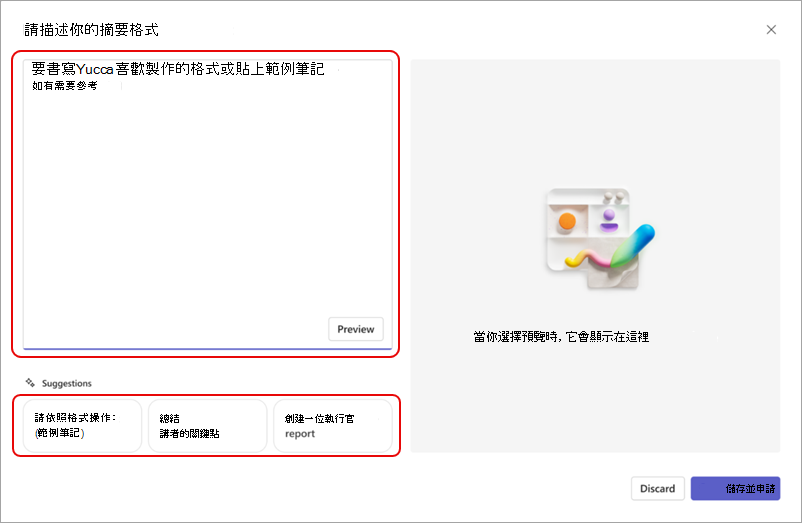
選取 [預覽] ,以查看自訂回顧摘要在套用格式後的外觀。 若要清除產生的內容並嘗試新的範本或格式,請選取 捨棄。
若要保留您的格式並儲存以供日後使用,請選取 [儲存並套用]。
命名您的範本,然後選取 [儲存]。
如果會議是一系列會議的一部分,系統會記住您的回顧摘要範本以供未來出現,且摘要會自動以該格式顯示。
您儲存的範本會顯示在自訂回顧摘要上方,例如下方的「每日同步處理」。
秘訣
在摘要格式文字方塊中,貼上您最愛格式的範例,以產生類似它的摘要。
編輯或刪除範本
若要編輯或刪除回顧摘要範本:
在 Teams 中開啟會議聊天。
選取 [重點回顧]。
選取 [自訂摘要]。
將游標停留在您想要編輯或刪除的範本上,然後選取 [其他選項
 ] 。
] 。選取 [ 編輯]
 以開啟並變更摘要格式。 選取:
- 預覽 以測試更新的指示。
- 捨棄 以清除您的變更。
- 儲存並套用以儲存您的變更,並視需要更新範本名稱。
選取 [刪除]
 以刪除範本。 此動作無法復原。
