

您可以在會議共用內容時,包括來自裝置的音訊。 例如,如果要在簡報中播放影片,就會想要這麼做。 請繼續閱讀以了解具體方法。
包含電腦音效
若要從電腦共用音效:
- 在會議控制項中選取 共用
 。
。 - 開啟 [包含音效 ] 切換開關。
共用時,會議參與者都會聽到電腦的所有音訊,包括通知。
注意
在 Windows 上,Teams 和您的電腦必須設定為相同的喇叭。 在系統設定中調整電腦的音訊輸出,並在 Teams 的裝置設定中調整 Teams 音訊輸出。
在 Mac 上,您必須安裝最新的 Teams 音訊驅動程式,才能在 Teams 會議中加入電腦音訊,避免迴音等音效問題。 在 Mac 上安裝驅動程式之後,您必須重新啟動電腦。 在這裡下載: https://aka.ms/macaudiodriver
您也可以遵循簡單的精靈,選取 [安裝 ] 或 [更新]。 安裝大約需要 10 秒完成。
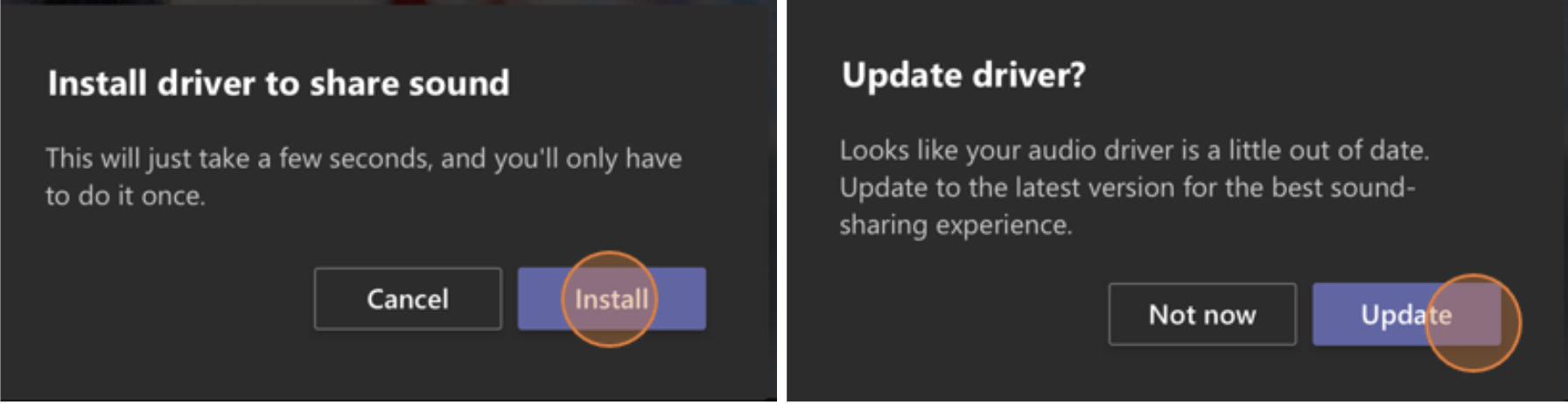
當驅動程式安裝到您的 Mac 之後,您會在會議控制項的上方看到通知。 您可能需要暫停或播放影片內容才能開始分享音效,或者如果驅動程式安裝失敗,請嘗試開啟 [分享 中包含音效] 切換按鈕。
您也可以選擇包含音效 (,或在您開始共用螢幕之後) 停止包含音效。 只要將游標停留在您要分享的視窗頂端的 [ 您正在分享螢幕畫面] 上方,然後在視窗頂端附近的共用控制項中選取 [ 分享音訊![] [包含螢幕外音效] 分享按鈕](../media/teams-include-sound-off-screen-share-button-icon.png) 即可。
即可。
再次選取 [ 共用音訊![] [在螢幕共用上包含音效] 按鈕](../media/teams-include-sound-on-screen-share-button-icon.png) ,以停止共用音效。
,以停止共用音效。
使用 Teams 裝置在會議室中納入電腦音效
Teams 裝置可讓您使用連線到會議室主控台的纜線來分享內容。 很抱歉,我們尚不支援以這種方式分享電腦音效。
如果您想要在含有 Teams 裝置的會議室中分享電腦音效:
- 加入會議時,選取 [關閉音訊 ],從您的個人裝置加入會議,這不僅會自動將您的麥克風靜音,而且會將 Teams 會議中播放的任何音訊靜音,以避免回音。
- 選取會議控制項中的 [ 共用 開啟 [ 包含音效 ] 切換開關。
注意
- 若要避免回音,請記得在會議室中只保留一個裝置的麥克風和喇叭。
- 分享系統音訊時請嘗試最少化所執行的應用程式數目。 如果您的電腦執行太多的應用程式,音訊可能會受到影響。
疑難排解
音訊品質低劣
如果您的計算機運行大量應用程序,您可能會遇到音質問題,例如滯後或斷線。如果發生這種情況,關閉其他應用程式會有所幫助。
低音量
如果您使用 Windows,當加入 Teams 會議時,裝置中的其他聲音 (例如通知和警示) 音量會降低。 多數情況下這可能是您想要的結果,讓您可以專注於會議上。 但如果您正在共用電腦音效,讓其他系統音效靜音的相同設定也會使您嘗試共用的音訊靜音。
若要修正此問題,請移至系統的 [音效設定],找出 [音效控制台],選取 [通訊] 然後 [不執行任何動作]。 最後,請套用變更,其他人便可以大聲清楚地聽見您的分享音訊。
![當您使用電腦進行通話或會議時,[音效] 控制台的 [通訊] 索引標籤提供四種 Windows 處理音效的方式。未選取 [不執行任何動作]。](../media/teams-system-audio-ducking-001.png)
 共用螢幕]。
 ]。
]。