

當您主持全體大會時,您可以從頭開始引導活動流程。 在休息室準備、開始和停止活動、聚焦簡報者等等。
若要了解舉辦大型活動時的最佳做法,請參閱 在 Microsoft Teams 中舉辦大型會議和活動的秘訣。
本文內容
在休息室準備
在 啟動全體大會之前,請先在休息室與其他共同召集人和簡報者做好準備。 練習分享內容、檢查音訊和視訊設定等等。 當您在休息室準備時,出席者會在大廳等候,直到您啟動活動為止。
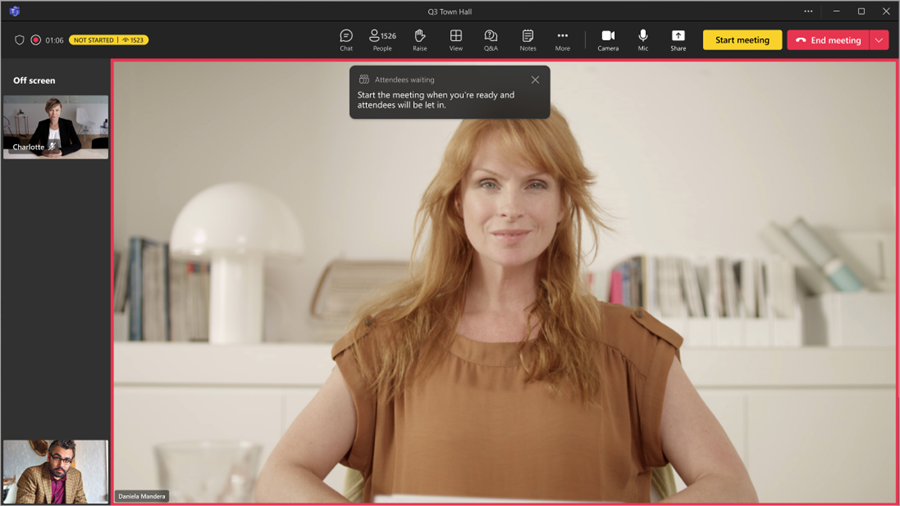
若要加入休息室:
- 選取 Teams 中的 行事曆
 。
。 - 選取您要開始的全體大會。
- 選取 [ 加入]>立即加入。
您將會自動加入休息室,您可以在為出席者啟動活動之前先設定您的全體大會。 您可以將簡報者顯示在螢幕上、設定共用的內容等等。
開始全體大會
若要開始全體大會:
選取 Teams 中的 行事曆
。選取您要開始的全體大會。
選取 [ 加入]>立即加入。
與其他簡報者一起在 休息室 做準備。
選取 [開始會議] 以將出席者帶入活動。

活動錄製功能 將自動啟動。 啟動活動之後,您可以開始進行簡報,並將其他簡報者顯示在螢幕上。
注意
- 在超過 3,000 名出席者的活動中,從廣播媒體串流到出席者看到媒體串流會有 15 到 60 秒的延遲。 使用符合資格的出席者容量套件組織的大型活動將具有較低的延遲時間。 若要深入了解,請連絡您的 IT 系統管理員。
- 直播後,支援的最高解析度為 720p。
新增簡報者和出席者
在全體大會開始後,將遺失的簡報者或出席者新增到活動中,以便他們可以參與休息室和活動,並共用內容。
若要新增未觀看活動的簡報者或出席者:
- 選取會議控制項中的 [People
 ]。
]。 - 在 [參與者] 窗格中,搜尋您要邀請的人員。
- 在人員名稱旁邊,選取 [ 要求為簡報者] ,然後從下拉式功能表中選取 [ 簡報者 ] 或 [出席者 ]。
- 簡報者或出席者將會在其 Teams 裝置上接到通話,如果他們接受加入要求,就會直接加入。
當您將簡報者或出席者新增至活動時,他們將使用先前指派給他們的角色加入。 如果他們沒有預先定義的角色,他們將以出席者身分加入。
若要將出席者升級為簡報者:
- 選取會議控制項中的 [People]。
- 在搜尋列中搜尋出席者名稱。
- 將游標停留在出席者名稱上,然後選取 [其他選項
 >] 成為簡報者。
管理出席者看到的內容
透過管理與會者所看到的內容,確保活動的順利製作並提升與會者的體驗。 將特定人員在螢幕上顯示或關閉、釘選他們的影片摘要,或隱藏其他人,以將焦點放在特定人員身上。 若要深入了解,請參閱 管理出席者可在 Microsoft Teams 中看到的內容。
在全體大會中,授與生產工具的控制權,以預覽變更,並在簡報者即時出現之前將其排入佇列,以確保轉換順暢、精美。 控制生產工具的 People 也可以開始和結束事件。 若要深入了解,請參閱在 Microsoft Teams 中控制全體大會製作工具。
將出席者帶入螢幕
注意
Teams 進階版提供將出席者帶入畫面的功能,這是一種附加元件授權,可提供額外的功能,讓 Teams 會議更個人化、智慧且安全。 若要存取 Teams 進階版,請連絡您的 IT 系統管理員。
在有Teams 進階版組織的全體大會中,透過在出席者舉手時將他們帶到畫面上,與觀眾Engage在一起。
當您將出席者帶入畫面時,他們將可以開啟麥克風和相機。 如果他們這樣做,活動中的每個人都會看到和聽到他們。
若要呼叫出席者:
- 選取會議控制項中的 [People]。
- 在 [出席者] 底下,尋找您想要在螢幕上顯示的人員。
- 將游標停留在其名稱上,然後選取 [更多選項
 >] [在螢幕
 上顯示]。
上顯示]。
當他們說完後,請將游標停留在對方的姓名上,然後選取 [其他選項>]、[離開畫面 ]。
]。
在全體大會中進行簡報
在全體大會期間將指定的簡報者顯示在螢幕上,或展示您自己的內容。 一次最多展示九位簡報者,或在 管理出席者看到的內容 中最多七位簡報者。
若要了解在大型活動中進行簡報時的最佳做法,請參閱 在 Microsoft Teams 中進行大型會議和活動簡報的秘訣。
將某人設為簡報者
當您組織全體大會時,您可以指定簡報者以在螢幕上顯示,以便在活動期間共用內容。 若要將某人設為簡報者,請在您 建立全體大會 時變更其角色。
將簡報者在螢幕上顯示或關閉
在全體大會開始之前和期間,您可以選擇要在螢幕上顯示或關閉的簡報者。 當簡報者在螢幕上顯示時,出席者將能聽到他們演講並看見其影片和共用內容。
若要將簡報者在螢幕上顯示:
選取會議控制項中的 [
。
在 [參與者] 窗格中,將游標停留在您想要在螢幕上顯示的簡報者名稱上。
選取 [其他選項]
 >在螢幕上顯示。
若要將簡報者從畫面中移除:
- 選取會議控制項中的 [。
- 在 [參與者] 窗格中,將游標停留在您想要從畫面中移除的簡報者名稱上。
- 選取 [其他選項]>離開畫面 。
秘訣
在簡報者未主動發言時將他們設為靜音,以防止出席者聽到其音訊。
使用 CVI 進行簡報
使用您自己的視訊電話會議 (VTC) 裝置加入 Teams 全體大會並進行簡報,即使這些裝置不是Teams 會議室裝置。 召集人可以直接從全體大會的共用活動對話方塊與簡報者共用 CVI 加入代碼。
若要深入了解,請參閱管理及設定適用於 Microsoft Teams 的雲端視訊 Interop。
使用 RTMP-in 分享內容
在全體大會期間,召集人和簡報者可以使用外部編碼器,並啟用 RTMP-in 將不同的媒體類型整合到活動中。 體驗高品質的螢幕畫面分享、影片製作等等。
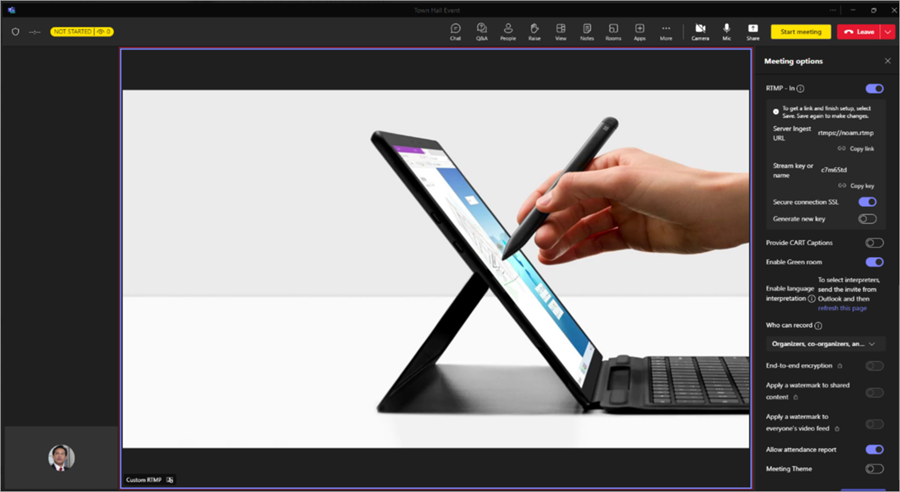
在 這裡 深入了解有關在您的活動期間使用 RTMP-in。
開始問答&
若要在全體大會之前和期間,出席者和簡報者之間有更多的互動,請開啟 Q&A。 出席者可以在等待活動開始和參與活動期間張貼及回覆問題。 若要深入了解,請參閱 Microsoft Teams 中的 Q&A。
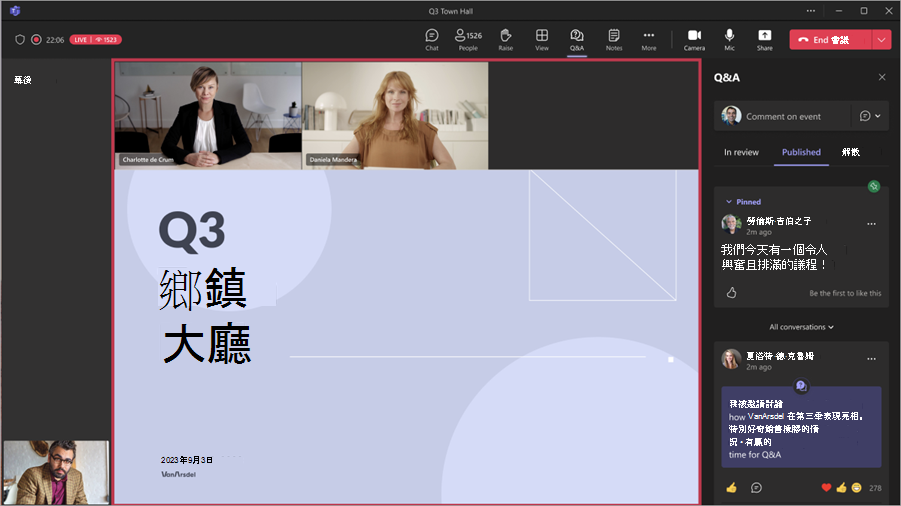
管理問與答
管理 Q&A 的人員可控管問題並變更 Q&A 設定。 根據預設,召集人和共同召集人可以管理 Q&A。 在全體大會中,他們也可以允許簡報者管理 Q&A。
注意
僅來自貴組織的簡報者或使用 Microsoft 365 登入的外部簡報者可以管理 Q&A。 若要深入了解,請參閱 與外部來賓合作。
若要變更 Q&A 設定:
在您的活動視窗中選取 Q&A。
選取 Q&A 設定
![[設定] 圖示](../media/icon-settings-png.png) 。
。變更活動的 Q&A 設定:
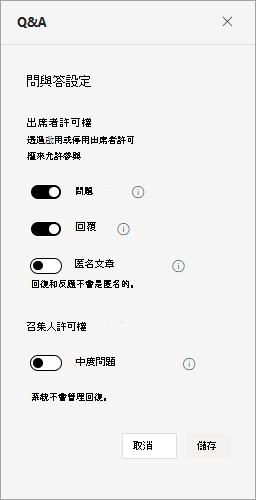
- 若要防止出席者張貼問題,請關閉 [問題 ] 切換開關。
- 若要防止出席者回覆張貼的問題,請關閉 [回覆] 切換開關。
- 若要允許出席者以匿名方式張貼問題,請開啟 [ 匿名張貼 ] 切換開關。出席者的回覆和反應不會是匿名的。
- 若要在問題張貼之前先檢閱問題,請開啟 [ 審核問題 ] 切換開關。一旦開啟此功能,即無法關閉。 將不會對回覆進行審核。
選取 [儲存]。
若要深入了解,請參閱 Microsoft Teams 會議中的 Q&A。
建立投票
在全體大會期間建立投票,以從觀眾取得即時意見反應。 若要在全體大會中建立投票,您必須在活動開始之前新增 [投票] 應用程式。 若要深入了解,請參閱在 Microsoft Teams 中建立投票。
投票可在最多 20k 出席者的全體大會期間進行。 投票資料在活動結束後最多 36 小時內仍可存取。
注意
全體大會不支援 Word Cloud 投票。
以出席者身分預覽全體大會
召集人、共同召集人和簡報者也可以以出席者身分預覽全體大會,以從觀眾的角度監控活動體驗。
若要以出席者身分預覽,請從與您以召集人、共同召集人或簡報者身分加入的進入點不同,加入活動。 例如,如果您原本是從 Teams 電腦版加入,請從網頁或行動裝置以出席者身分進行預覽。
注意
- 至少有一位召集人、共同召集人或簡報者必須先加入全體大會,才能以出席者身分進行預覽。
- 出席報告不會反映以出席者身分預覽的召集人、共同召集人或簡報者。
- 目前以出席者身分預覽時,不支援某些活動體驗,例如問&答。
桌面
- 在 Teams 行動版上以召集人、共同召集人或簡報者的身分加入全體大會,或確定其他召集人、共同召集人或簡報者加入全體大會。
- 開啟電腦版 Teams。
- 選取 [Calendar]。
- 選取您在 Teams 行動版或網頁版上加入的全體大會。
- 選取 [立即加入] 旁的下拉箭號。
- 從下拉式功能表中選取 [ 預覽為出席者 ]。 此選項會在召集人、共同召集人或簡報者開始會議之後顯示。
注意
從 Android 裝置加入的外部簡報者無法在桌面或 Web 上以出席者預覽。
網頁版
- 從電腦版 Teams 以召集人、共同召集人或簡報者身分加入全體大會,或確定其他召集人、共同召集人或簡報者加入全體大會。
- 在網頁瀏覽器中開啟 Teams。
- 選取 [Calendar]。
- 選取您在 Teams 電腦版中加入的全體大會。
- 選取 [立即加入] 旁的下拉箭號。
- 從下拉式功能表中選取 [ 預覽為出席者 ]。 此選項會在召集人、共同召集人或簡報者開始會議之後顯示。
注意
從 Android 裝置加入的外部簡報者無法在桌面或 Web 上以出席者預覽。
行動裝置
- 在 Teams 電腦版上以召集人、共同召集人或簡報者的身分加入全體大會,或確定其他召集人、共同召集人或簡報者加入全體大會。
- 在您的行動裝置上開啟 Teams。
- 點選 Calendar 。
- 點選您在 Teams 電腦版中加入的全體大會。
- 在提示您 [新增此裝置] 或 [移轉到此裝置] 的畫面上,點選 [以出席者身份加入>預覽]。 此選項會在召集人、共同召集人或簡報者開始會議之後顯示。
注意
如果活動已開始,且您尚未從桌面加入,請選取 [其他加入選項>] 從加入前畫面預覽為出席者。
離開、重新啟動或結束全體大會
離開全體大會
若要離開全體大會,請選取 Teams 視窗角落的 [離開 ]。 這並不會結束所有人的活動。
重新啟動全體大會
重新啟動全體大會可能是解決活動期間技術問題的一種方式,包括出席者無法加入、普遍的音訊或視訊問題、內容中斷,或活動沒有回應。 被指派生產功能的召集人、製作人和簡報者可以重新啟動全體大會。
若要重新啟動全體大會:
- 選取 Teams 視窗角落 [ 離開] 旁的下拉箭號。
- 選取 重新啟動活動。
在全體大會重新啟動後,出席者將看到一則訊息,指出活動正在重新啟動,並返回加入畫面,以便重新加入。 演示者和製作人將加入休息室,在那裡他們可以再次開始活動。
注意
在全體大會重新啟動後,重新啟動之前和之後將會有不同的活動錄製 () 。 每個活動部分還將有單獨的出席報告。 Q&A 和活動聊天將繼續進行;重新啟動之前和之後都會保留所有通訊。
結束全體大會
若要結束全體大會,請選取活動控制項中的 [結束活動 ]。 這會結束每個人的活動並停止錄製內容。