
為您的網路研討會新增結構,其中包含其他註冊設定和需求。 若要修改出席者註冊,請從 Teams 行事曆開啟網路研討會,然後移至 [註冊>設定]。

在這裡,您可以實作下列動作:
- 活動容量 - 設定可以註冊參加網路研討會的人數限制。
- 要求手動核准所有活動註冊* - 透過核准或拒絕註冊要求,決定誰可以參加網路研討會。
- 啟用此活動的等候清單* - 活動容量已滿後,實作等候清單來管理溢位註冊要求。 候補名單的容量將等於活動的容量。
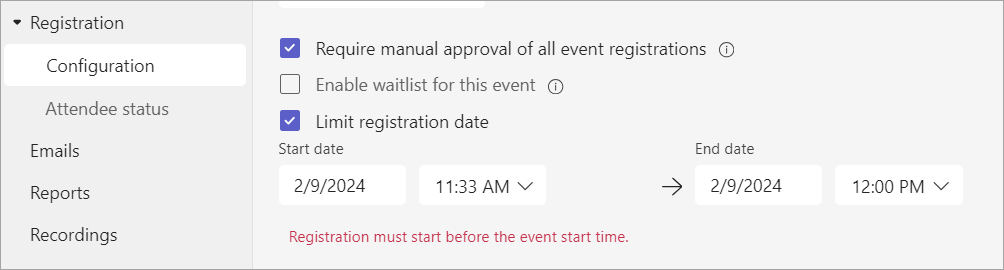
- 限制註冊日期* - 設定潛在出席者可以註冊您的活動的時間範圍。
*進階註冊功能。
注意
如果您在事件設定中沒有註冊功能,請連絡您的 IT 系統管理員。
設定註冊開始與結束時間
注意
- 限制註冊開始/結束時間是一項進階註冊功能,可在最多 3,000 名出席者的活動中使用。 若要在大型活動中使用此功能,您的組織必須具有出席者容量套件,以啟用最多 100,000 個執行個體。
- 如果您在 2026 年 4 月 1 日之前擁有 Teams 進階版,您可以在最多 100,000 位出席者的活動中繼續使用此功能,直到您的授權到期為止。 若要深入了解 Teams 授權事件,請連絡您的 IT 系統管理員。
設定註冊開始和結束時間,限制潛在出席者可以註冊網路研討會的時間。
若要設定註冊開始和結束時間:
移至 [註冊>設定]。
選取 [限制註冊日期]。
在 [開始日期 ] 和 [ 結束日期] 下拉式功能表中指定註冊視窗。
管理註冊
將問題新增至網路研討會註冊表單,以深入了解您的觀眾,包括有關他們的背景、他們如何得知該活動等的詳細資訊。 您也可以包含法律條款,供潛在出席者檢視和接受。
新增註冊欄位
若要將欄位新增至註冊表單:
移至 [註冊>設定]。
在 [表單] 底下,選取 [新增欄位]。

從預設欄位中選擇,或選取 自訂問題以 建立您自己的問題。
新增欄位或問題後,請選取 [ 必要] 以將其新增至註冊表單。
注意
根據預設,註冊會開放至活動結束,除非召集人啟用並設定不同的註冊結束時間。
檢視表單解答
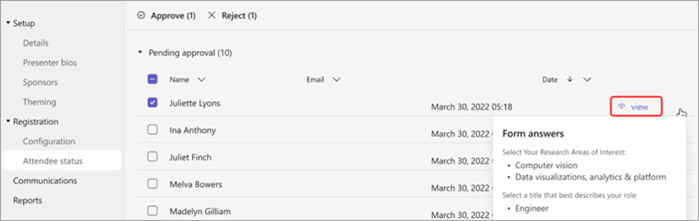
若要檢視潛在出席者的表單回答:
移至 [註冊>設定]。
選取 [ 等待核准] 旁的下拉箭號。
選取出席者列中的 [檢視 ],以查看他們對註冊表單的回答。
核准或拒絕要求
注意
- 檢閱註冊要求是一項進階註冊功能,可在最多 3,000 名出席者的活動中使用。 若要在大型活動中使用此功能,您的組織必須具有出席者容量套件,以啟用最多 100,000 個執行個體。
- 如果您在 2026 年 4 月 1 日之前擁有 Teams 進階版,您可以在最多 100,000 位出席者的活動中繼續使用此功能,直到您的授權到期為止。 若要深入了解 Teams 授權事件,請連絡您的 IT 系統管理員。
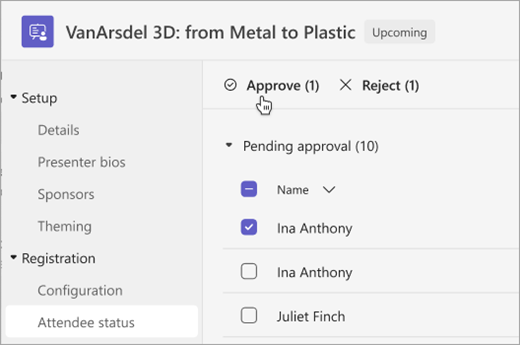
若要核准或拒絕註冊要求:
在 [註冊] 中,請確定您已選取 [需要手動核准所有活動註冊]。
移至 [註冊>出席者] 狀態。
選取 [ 等待核准]。

勾選每個您想要核准或拒絕的名稱旁邊的方塊。 選取 [名稱 ] 旁的方塊以全選。
選取 [ 核准 ] 或 [拒絕 ] 以管理要求 () 。
管理註冊等候清單
注意
- 管理註冊等候清單是一項進階註冊功能,可在最多 3,000 名出席者的活動中使用。 若要在大型活動中使用此功能,您的組織必須具有出席者容量套件,以啟用最多 100,000 個執行個體。
- 如果您在 2026 年 4 月 1 日之前擁有 Teams 進階版,您可以在最多 100,000 位出席者的活動中繼續使用此功能,直到您的授權到期為止。 若要深入了解 Teams 授權事件,請連絡您的 IT 系統管理員。
在活動達到容量限制後註冊網路研討會的 People 將被添加到候補名單中。 當由於召集人增加容量或其他註冊者取消而導致名額空缺時,如果啟用了手動核准,候補名單的註冊者將移至 [ 等待核准 ]。 否則,他們的註冊將自動完成。
若要啟用等候清單:
- 在 Teams 行事曆中開啟網路研討會。
- 移至 [註冊 > 設定]。
- 選取 [ 啟用此事件的等候清單]。
若要存取等候清單:
在 Teams 行事曆中開啟網路研討會。
移至 [註冊>出席者] 狀態。
注意
召集人無法從等候清單中移除或核准出席者;但是,他們可以增加活動的註冊容量,將候補參與者移至已註冊或等待批准狀態。
讓已註冊的出席者無需在大廳等候
當人員加入您的網路研討會時,他們會先進入大廳,直到召集人、共同召集人或簡報者允許他們進入為止。 若要更輕鬆地管理大廳,請變更大廳旁路設定,讓已註冊的出席者自動略過大廳。
若要讓已註冊的出席者無需先在大廳等候:
前往您的 Teams 行事曆並選取您的網路研討會。
選取 檢視活動
 。
。選取 管理活動
 。
。選取 [會議選項設定
![] 按鈕](../media/skype-teams-mobile-icon-settings.png) 。
。在會議存取中
 ,開啟 具有註冊連結的出席者可以略過大廳切換。
注意
此舉可讓內部和外部註冊使用者,以及在 [ 誰可以略過大廳? ] 下拉式清單中指定的人員,以略過大廳。
開啟 [拒絕任何無法 略過大廳] 切換開關,以拒絕任何未註冊您活動的人員。
注意
只有當 [具有註冊連結的出席者可以略過大廳] 切換開關已開啟時,才能使用此選項。
選取 儲存
 。
。
您可以在活動開始之前和活動期間變更此設定。 如果您在活動期間變更此設定,將會影響設定變更後進入大廳的出席者。 若要深入了解,請參閱 在 Teams 會議中使用大廳。
下載註冊報告
若要下載註冊報告:
- 選取 Teams 中的 [Calendarteams-calendar-tab-icon]。

- 選取您要下載報告的網路研討會。
- 選取 管理活動 。
- 選取 報告。
- 選取 [下載
 >註冊報告]。