
編輯文字記錄
錄製內容上傳到 OneDrive 或 SharePoint 之後,會議召集人可以編輯會議文字記錄和隱藏式輔助字幕。
若要編輯文字記錄:
- 選取 Teams 最左側的 OneDrive
 。
。 - 選取 [我的檔案]、[
![OneDrive] [我的檔案] 圖示](../media/od-onedrive-my-files-icon.png) >、[錄製內容]。
>、[錄製內容]。 - 將游標停留在您要編輯文字記錄的錄製內容上。
- 選取 [其他動作]
 >開啟
>開啟 >在瀏覽器中開啟
 。 這將在其 Microsoft 365 播放器頁面上打開視頻。
 - 在瀏覽器的播放程式頁面上,選取 [文字記錄]
![[開始文字記錄] 按鈕](../media/teams-start-transcription-button-icon-whitebg.png) 。
。 - 將游標停留在文字記錄中您要編輯的部分上,然後選取 [編輯
![] 圖示](../media/edit-pencil-icon-20x20-png.png) 。
。 - 變更文字記錄文字。
- 選取 [ 完成]
 進行更新。
進行更新。
管理文字記錄權限
會議召集人可以管理可以檢視、編輯及下載會議文字記錄之人員。 特定人員或擁有連結之任何人的編輯權限。
若要管理文字記錄權限:
選取 Teams 最左側的 OneDrive
。選取 [我的檔案]、[
>、[錄製內容]。將游標停留在您要編輯權限的錄製內容上。
選取 [其他動作]
![Microsoft [Teams 更多選項] 圖示](../media/microsoft-teams-more-options-icon-001.png) >[管理存取權
>[管理存取權![People或 [顯示參與者] 按鈕](../media/teams-people-or-show-participants-button-icon.png) 。
。選取 [ 授與存取權]
 。
。輸入您想要授與存取權的名稱、群組或電子郵件。
選取 [編輯]
。![影像,其中醒目提示 [編輯] 圖示以管理錄製存取權。](../media/recording-access.png)
選取:
- 可以編輯 以允許他們變更文字記錄。
- 可以檢視 以允許他們檢視文字記錄,但不能變更文字記錄。
- 無法下載 以防止他們下載文字記錄。
選取 [授與存取權]。
注意
視您的 IT 系統管理員所設定的原則而定,某些權限可能無法使用。
刪除文字記錄
會議召集人和共同召集人可以刪除會議文字記錄。
如果您在 Teams 桌面應用程式中刪除文字記錄,則會在 OneDrive 和 Exchange Online 中刪除文字記錄的兩個複本。 如果您在影片播放程式頁面的設定中刪除文字記錄,系統會刪除儲存到 OneDrive 的複本。
從會議回顧中刪除
若要透過會議回顧刪除文字記錄:
在 Teams 中開啟過去的會議聊天。
選取 [重點回顧 ] 索引標籤。
選取 [文字記錄]
。如果有多種語言的文字記錄,請選取語言下拉式功能表,然後選擇您要刪除的語言。
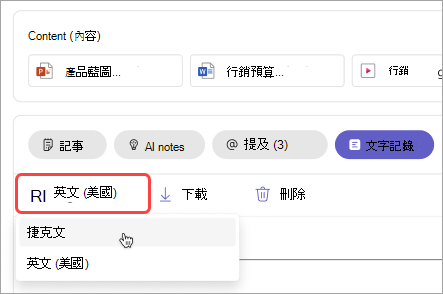
選取 [刪除]
 。
。
注意
如果您在產生 AI 記事之前刪除文字記錄,該記事將無法使用。 刪除文字記錄之前,請務必選取 AI 記事 來產生 AI 記事。