
在全體大會中 Chat,在簡報期間分享您的想法和想法、接收觀眾的即時意見反應等等。
注意
- 活動中的 Chat 是一項進階功能,可在最多 3,000 名出席者的活動中使用。 若要在大型活動中使用此功能,您的組織必須具有出席者容量套件,以啟用最多 100,000 個執行個體。
- 如果您在 2026 年 4 月 1 日之前擁有 Teams 進階版,您可以在最多 100,000 位出席者的活動中繼續使用此功能,直到您的授權到期為止。 若要深入了解 Teams 授權事件,請連絡您的 IT 系統管理員
在全體大會聊天
全體大會中的聊天體驗會根據您在全體大會中的角色而有所不同。 深入了解召集人、共同召集人、簡報者和出席者的不同聊天功能和特性。
召集人、共同召集人和簡報者
排程全體大會後,開始在活動群組聊天中與其他召集人、共同召集人和簡報者私下聊天。 只有召集人、共同召集人和簡報者可以存取此聊天。
在全體大會之前開始活動群組聊天
若要在全體大會之前開始活動群組聊天:
- 請務必在 Teams 行事曆中 將簡報者和共同召集人新增至 活動。
- 從 Teams 行事曆開啟事件詳細資料。
- 選取 [Event Group Chat]。
活動群組聊天將在活動之前、期間和之後提供使用。
在聊天之間切換並傳送訊息 在全體大會期間
在全體大會期間,在活動群組聊天和與每個人的主要聊天之間切換。 出席者只能在活動期間存取與每個人的聊天。
若要在聊天之間切換並傳送訊息,請在全體大會期間:
選取會議控制項中的 ChatTeams
 。
。在 Chat 窗格中,選取 [所有人] 或 [活動群組] 以存取不同的聊天摘要。
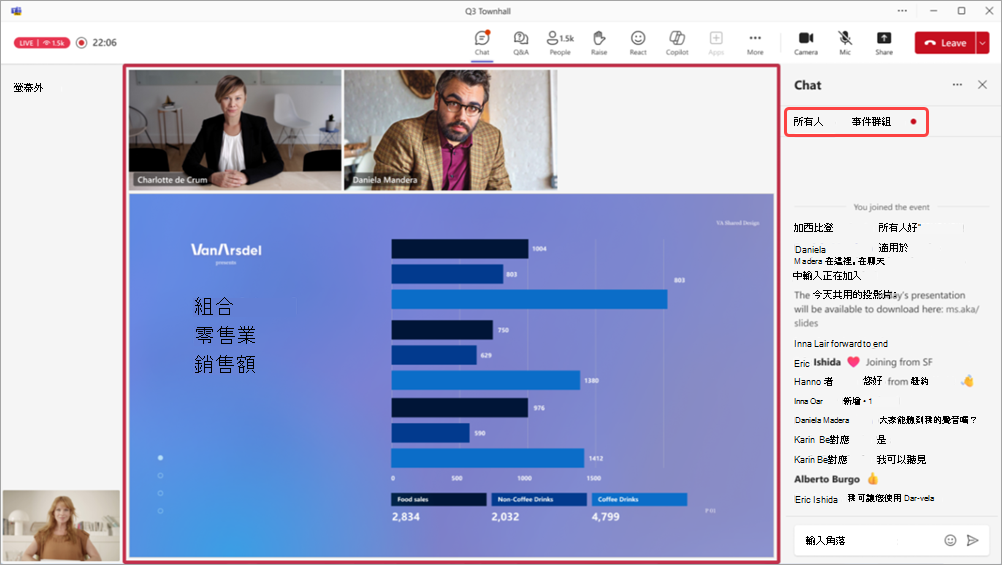
- 選取 [所有人] 以在聊天摘要中與全體大會觀眾檢視和傳送訊息。
- 選取 [ 活動群組 ],以在只有召集人、共同召集人和簡報者的聊天摘要中查看和傳送訊息。 此聊天中的訊息將在全體大會結束後提供。
在撰寫方塊中Compose郵件。 訊息最多 200 個字元,包括表情圖示。
選取 傳送
 。
。以滑鼠右鍵按一下已傳送的郵件,然後選取 [刪除]
![按鈕 [垃圾桶] 圖示](../media/forms-delete-button-trashcan-icon.png) 以刪除郵件。
以刪除郵件。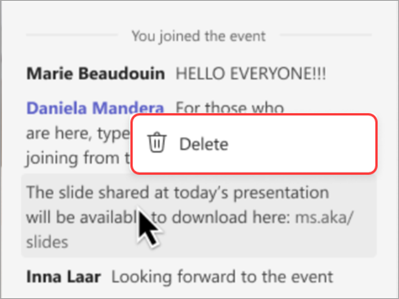
出席者
如果您要參加全體大會,請使用聊天來提出問題、表達您對共用內容的想法,以及與其他出席者聯繫。
Chat 將在全體大會期間提供使用,直到結束為止。 活動結束後,您將無法存取該聊天。
若要在全體大會聊天:
- 選取會議控制項中的 ChatTeams。
- 在撰寫方塊中Compose郵件。 訊息最多 200 個字元,包括表情圖示。
- 選取 傳送 。
- 以滑鼠右鍵按一下已傳送的郵件,然後選取 [刪除] 以刪除郵件。
您可以在 Chat中上下捲動,查看最多 200 則最新的聊天訊息。
重要
- 在全體大會期間從會議視窗傳送的訊息無法使用下列選項:傳送圖片、傳送 GIF、附加檔案、「@」提及人員、設定訊息格式、回覆特定訊息,以及對訊息做出反應。
- 如果全體大會結束並重新啟動,則無法在重新啟動的全體大會中使用聊天。 在重新啟動的全體大會中,沒有人可以傳送或接收聊天訊息,或存取來自先前全體大會的訊息。
- 如果您關閉休息室,交談將無法在全體大會中使用。
開啟或關閉聊天
全體大會的 Chat 將會自動開啟,但您可以在活動開始之前或活動期間開啟和關閉它。
在全體大會之前
儲存全體大會詳細資料之後,您可以在活動設定中開啟或關閉會議聊天。
若要在全體大會開始前關閉聊天:
選取 Teams 中的 [Calendarteams-calendar-tab-icon]。

選取即將舉行的全體大會。
選取檢視活動
 > 管理活動
 。
。在 [詳細資料] 中,選取 [會議選項設定
![] 按鈕](../media/skype-teams-mobile-icon-settings.png) 。
。在參與中
 >會議聊天:
- 從下拉式功能表中選取 [關閉] 以關閉聊天。
- 從下拉式功能表中選取 [ 僅在會議內 ] 以開啟聊天。
選取 [套用]。
在全體大會期間
如果您在全體大會期間開啟或關閉聊天,變更將立即生效。
若要在全體大會期間關閉聊天:
選取 [其他動作]
 >設定>會議選項 會議控制項中的
 ![[會議選項] 圖示](../media/teams-meeting-options-button-icon.png) 。
。在參與中
>會議聊天:- 從下拉式功能表中選取 [關閉] 以關閉聊天。
- 從下拉式功能表中選取 [ 僅在會議內 ] 以開啟聊天。
選取 [儲存]。
注意
如果您排程全體大會時已關閉聊天,則無法在活動期間將其開啟。