

與排程的 Teams 會議保持同步,您可以在其中與團隊共同作業、 簡報內容,以及執行更多其他動作。
當您在 Teams 中排程會議時,它會自動顯示在 Outlook 行事曆中,反之亦然。 從 Outlook 排程? 了解如何將 Teams 新增至您的 Outlook 會議。
本文內容
排程會議
有數種方式可以在 Teams 中排程會議。
排程行事曆會議
- 選取 Teams 中的 CalendarTeams
 。
。 - 選取行事曆上的時段,或選取 [新增]。

- 新增會議詳細資料和出席者。
- 開啟 Teams 會議 切換開關。
- 選取 [儲存]。

從聊天排程會議
- 選取 Teams 中的 ChatTeams
 。
。 - 選取 [其他聊天選項] 聊天頂端的
 。
。 - 選取 [排程會議]
![從 [聊天] 按鈕排程會議](../media/teams-schedule-a-meeting-from-chat-button-icon.png) 。
。 - 新增會議詳細資料。
- 選取 [傳送]。
排程頻道會議
-
選取 Teams 中的 Teams
 。
。 - 選取您想要排程會議的小組。
- 在 [立即開會
![] 視訊通話按鈕](../media/skype-teams-video-icon.png) 旁邊,選取下拉式箭號。
旁邊,選取下拉式箭號。 - 選取 [排程會議] 。
- 新增團隊以外的其他出席者。
- 選取 [傳送]。
您為其排程會議的小組中的每個人都會收到個人邀請。
您也可以在 [ 新增頻道 ] 欄位中輸入頻道名稱,邀請頻道加入一般會議。 傳送邀請之後,就無法編輯或新增頻道。 您必須使用更新的頻道傳送新的邀請。
注意
- 當您在頻道中有會議時,團隊中的每個人都能在該頻道看到並加入會議。 私人頻道中無法使用此功能。
- 組織外部的受邀者無法存取頻道行事曆。
邀請出席者
您可以在建立 Teams 會議時或之後,邀請出席者加入會議。
多達 1,000 位受邀者可以加入及參與 Teams 會議。 在已有 1,000 名出席者的會議中,最多有 10,000 名受邀者可以僅 供檢視出席者 身份加入會議。
若要邀請出席者:
在 Teams 行事曆中建立會議或開啟會議。
在 [必要的出席者 ] 欄位中輸入名稱。
若要新增選用出席者:
- 在 新的行事曆中,選取 [ 回應選項] 新增
 >選用的出席者
 ,並在 [邀請選用的出席者 ] 欄位中新增其名稱。
 - 在傳統行事曆中,選取 [新增必要的出席者 Teams] 中的 [選擇性 +] 將
 欄位並新增其名稱。
- 在 新的行事曆中,選取 [ 回應選項] 新增
若要邀請組織外部的人員,請輸入其完整電子郵件地址 (例如: Joe@example.com) 。
選取 [傳送更新] 或 [ 傳送
 ]。 受邀者將會收到含有會議連結的電子郵件。
排程器
使用 Scheduler,查看其他出席者的時區、排程和在不同時段的可用性。 [ 排程器 ] 方格會顯示每個出席者的排程。
當出席者忙碌或有暫訂會議時,會顯示陰影區域。
當出席者有空時,會顯示未陰影的區域。
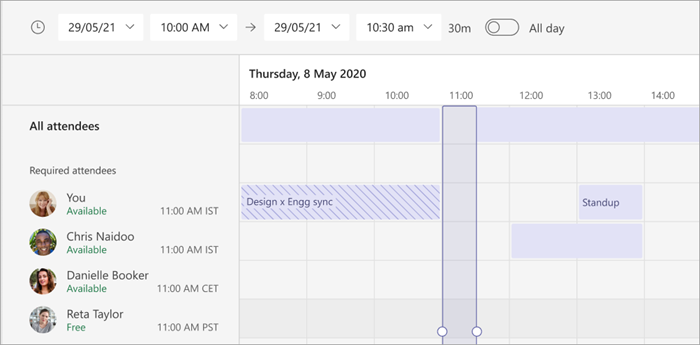
若要使用 [排程器],請在會議詳細資料中選取 [排程器
 ]。
]。
填寫詳細資料之後,選取 [ 傳送] 以關閉排程表單,並邀請出席者加入會議。
共用會議連結
Teams 可讓您透過會議連結邀請人員加入會議。 若要共用此連結:
- 在 Teams 行事曆中建立會議或開啟會議。
- 在會議詳細資料頂端,選取 [ 共用
 >] 複製加入連結
 。
。 - 將連結貼到聊天、文章或電子郵件中,以與其他人分享。
新增撥入號碼
包含撥入號碼和會議識別碼,讓參與者可以撥入 Teams 會議。 如果您從 Outlook 排程會議,撥入號碼和會議識別碼會自動出現在排程的會議邀請中。
若要深入了解,請參閱 在 Teams 中新增會議的撥入號碼。
將會議分類
使用類別色彩區綴您的行事曆。 在行事曆中指派一或多個類別給每個會議。
若要指派類別:
- 以滑鼠右鍵按一下行事曆中的活動。
- 選取 [分類]
![[分類] 圖示。](../media/monarcholk-categorize-icon.png) 。
。 - 選取一個色彩。
您也可以在排程會議時,選取 [排程表單] 頂端的 [類別 ],將會議分類。
注意
無法將頻道會議分類。
重新排程會議
從 Teams 行事曆重新排程會議和活動。 若要快速更新會議時間,請在 Teams 行事曆中選取會議,將它拖曳到新的時段,然後放下會議。
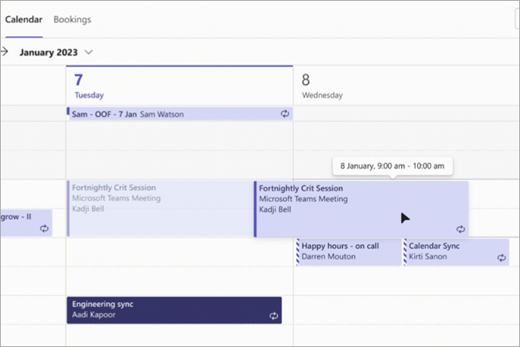
在更新會議時間之前,您會收到受邀者有空的通知。
您也可以開啟會議詳細資料、選擇新的時間,然後選取 [ 傳送更新] 來變更會議時間。 出席者將自動收到包含更新時間的通知。
變更 [顯示為] 狀態
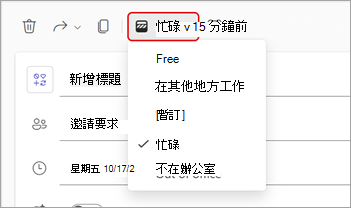
身為召集人,您可以在動作列中設定會議的 [ 顯示身分 ] 狀態。 當參與者盡快回覆時,其狀態會自動反映召集人設定的狀態。
若要設定會議的 [顯示身分 ] 狀態,請選取目前的 [顯示身分 ] 狀態以開啟下拉式功能表。 選取您希望出席者在會議中擁有的狀態。
所有會議的預設 [顯示為 ] 值為 [ 忙碌]。
![會議] 按鈕](../media/skype-teams-schedule-icon.png)


