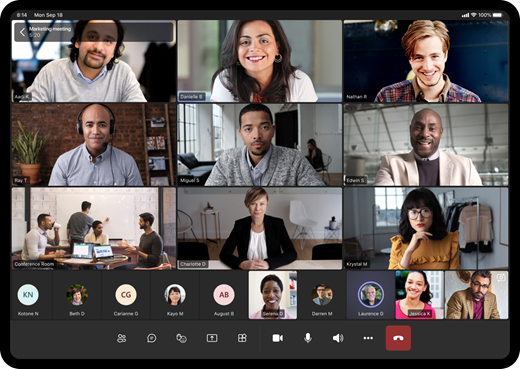
當您加入 Teams 會議或通話時,有許多方法可以自訂視訊體驗,以及與其他人共用視訊。
開啟或關閉視訊
會議之前
若要在會議之前開啟視訊,請在加入前將 [ 相機![關閉] 圖示](../media/camera-off-icon.png) 切換為開啟。
切換為開啟。
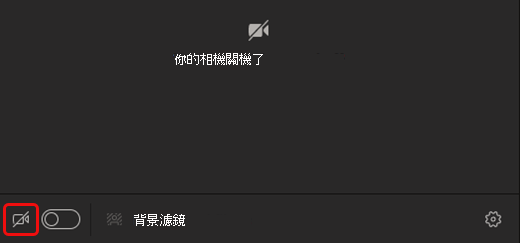
會議期間
若要在會議期間開啟和關閉視訊,請選取會議控制項中的 [相機![] 視訊通話按鈕](../media/skype-teams-video-icon.png) 。
。
注意
若要在會議期間螢幕鎖定時關閉相機,請前往 [設定] 及其他 >設定
>設定 >隱私權 Teams 中的
 。 然後,開啟 [當我的螢幕鎖定時關閉我的相機和麥克風 ] 開關。 重新啟動 Teams 以啟用此設定。
套用影片效果和濾鏡
變更您的背景
在會議之前,選取 [效果和虛擬人偶]![會議前的 [效果和虛擬人偶] 圖示](../media/teams-pre-meeting-effects-and-avatars-button-icon.png) 以開啟背景選項。
以開啟背景選項。
在會議期間,選取 [相機] 旁的下拉箭號 [以檢視背景。
若要深入了解,請參閱 變更 Teams 會議的背景頁面。
使用視訊濾鏡
使用影片濾鏡自訂您的影片摘要,例如:
- 柔焦 可為您的臉部在視頻上創造平滑效果。
- 在光線不足時調整亮度以提高視訊品質。
若要在會議前套用視訊濾鏡:
- 選取預先加入畫面上的 [開啟裝置設定
![設定] 按鈕](../media/skype-teams-mobile-icon-settings.png) 。
。 - 在 [影片設定] 中,開啟所需濾鏡旁邊的開關。
若要深入了解視訊濾鏡,請參閱 在 Teams 會議中套用視訊濾鏡。
變更您的檢視
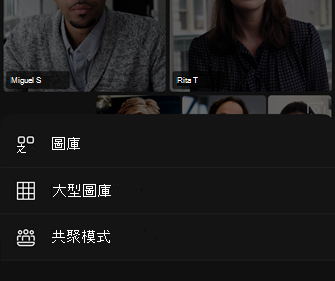
圖庫
圖庫是 Teams 會議期間的預設檢視。 在 Teams 電腦版上,自訂您在會議中查看人員的方式。
注意
- 只有 Teams 傳統型應用程式才支援最多 49 位參與者影片的圖庫檢視。
- 在新視窗中開啟時,圖庫檢視會在任何裝置上顯示最多 9 位影片參與者。
- 支援的裝置:配備 Intel 第 11 代處理器 (或更新版) 、具有四個以上核心的 Windows 裝置,以及配備 Apple Silicon (M1 和 M2 晶片組或更新) 的 Mac 裝置。
- 為了提供最佳的音訊和視訊品質,如果您的頻寬或裝置記憶體不足,我們可能會減少您一次看到的影片數量。
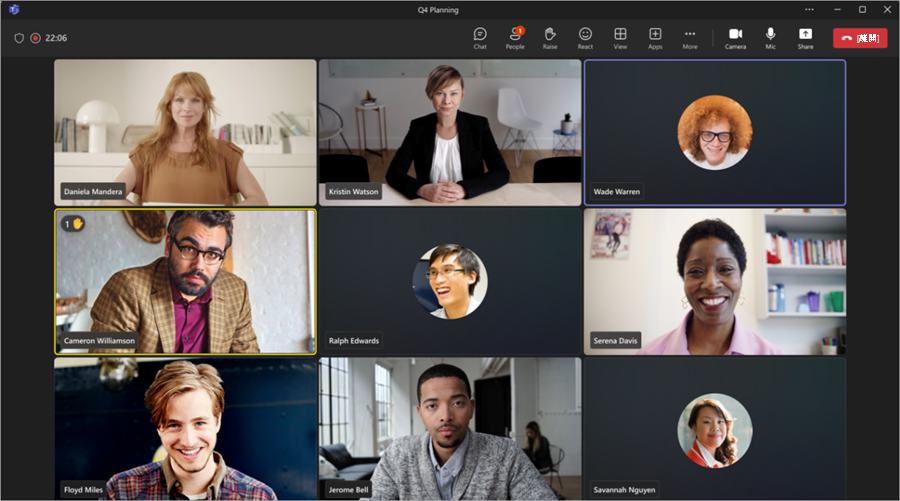
對於尚未開啟影片的人員,Teams 會顯示他們的個人資料圖片,而 (或縮寫,如果他們尚未新增影片,則會顯示他們的縮寫) 。
變更圖庫大小
在 Teams 電腦版中,您可以選擇一次檢視 4、9、16 或 49 個人,視會議中的人數而定。 在 Teams 網頁版中,您一次可以看到 4 或 9 個人。
根據硬體功能,裝置可能會顯示較少的參與者影片。
若要變更圖庫大小:
- 選取會議控制項中的 [檢視
![圖庫檢視] 圖示](../media/teams-gallery-view-icon.png) 。
。 - 將游標停留在 圖庫大小
 上。
上。 - 選擇您要見多少人。
注意
若要變更圖庫大小,請確定已在 [檢視] 底下選取 [圖庫]。
排定影片優先順序
圖庫 檢視會在會議視窗中平等地顯示參與者,無論他們的相機為開啟或關閉。 排定影片優先順序,以查看更多開啟相機的人。
若要優先顯示視訊:
- 選取會議視窗中的 [檢視 。
- 選取 [先顯示影片]
 。
。
注意
若要排定影片優先順序,請確定已在 [檢視圖庫檢視圖示] 底下選取 [圖庫]。
調整視訊位置
在會議視窗中重新調整視訊摘要位置,以在會議期間查看更多視訊摘要。 您可以將影片放置在會議視窗外,或完全隱藏。
若要隱藏您的視訊:
- 選取會議控制項中的 [檢視。
- 選取 [其他選項>] 隱藏我
![Teams [隱藏] 圖示](../media/teams-hide-icon.png) 。
。
此選項只會將影片隱藏在您的檢視中。 除非您關閉攝影機,否則會議中的其他人仍然可以看到您的影片。
若要取消隱藏您的影片:
- 選取會議控制項中的 [檢視 。
- 選取 [其他選項>] 取消隱藏我
![[隱藏物件] 按鈕](../media/word-hide-objects-button-icon.png) 。
。
注意
若要調整您的視訊位置,請確定已在 [檢視圖庫檢視圖示] 底下選取 [圖庫]。
大型圖庫
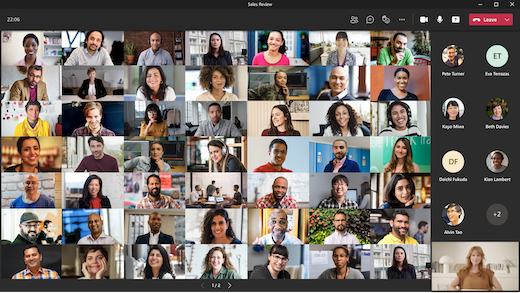
在大型會議中,Teams 的 大型圖庫 檢視一次會在會議視窗中顯示最多 49 個參與者影片。

注意
如果沒有人在分享影片,就無法使用 [大型圖庫]。
當超過 49 位參與者加入 Teams 會議時,選取圖庫底部的瀏覽控制項 < > ,以檢視更多參與者或與更多參與者互動。
專注在內容上
當有人展示內容時,請密切注意並消除干擾。
若要專注於內容:
- 加入您的會議。
- 在 會議控制項中,選取 [檢視>專注於內容。
釘選視訊
釘選您自己的影片
若要釘選您自己的影片:
- 將游標停留在您的影片摘要上。
- 選取您名稱旁的 [ 更多選項
![] 按鈕](../media/skype-teams-icon-more-horizontial.png) 。
。 - 選取 [為我釘選
![Teams] 釘選 Chat 圖示](../media/teams-chat-pin-icon.png) 。 這會釘選您的影片以供您自己檢視,其他人不會看到您被釘選。
。 這會釘選您的影片以供您自己檢視,其他人不會看到您被釘選。 - 若要自行取消釘選,請將游標停留在您的影片摘要上,然後選取 [更多選項] > 取消釘選 meChat 取消
 。
。
釘選某人的視訊
釘選某人的影片以查看,而不管是誰在說話。
若要釘選某人的影片:
- 將游標停留在他們的視訊摘要上。
- 選取 [更多選項] 按鈕,位於其
- 選取 [為我釘選。
- 若要取消釘選某人,請將游標停留在其影片摘要上,然後選取 [更多選項] >取消釘選 meChat 取消 。
將影片設為焦點
將某人的影片摘要設為焦點,讓會議中的每個人看到該影片摘要。 召集人和簡報者可以聚焦於任何人的影片摘要,包括他們自己的影片摘要。
若要聚焦影片摘要:
- 將游標停留在影片摘要上,然後選取 [更多選項] 。
- 為每個人選取 [焦點]
 。
。 - 若要從聚光燈移除影片摘要,請將游標暫留在影片摘要上,然後選取 [更多選項] >停止聚光燈
 。
。
People 也可以在其會議控制[結束焦點] [結束焦點影片],以自行離開焦點。
如需詳細資訊,請參閱 在 Teams 會議中將某人的影片設爲焦點。
重新調整視訊畫面
Teams 會裁剪一些視頻畫面,使其更符合您的螢幕。 如果您想要特定影片的不同檢視,例如某人從影片中被裁剪掉,或是只顯示其部分臉部,請選取其影片摘要中的 [,然後選取 [符合框架大小] 即可查看整部影片。
選取 [調整成畫面大小],以觀看更近、已裁剪的。

![會議控制項中的 [相機] 按鈕](../media/meeting-controls-mobile-001.jpg)

 自訂您在 Teams 會議期間觀看其他人影片的方式。 例如,在大型會議中,您可能會想要一次查看盡可能多的視訊摘要。