
重要
Teams 即時活動體驗將於 2026 年 6 月 30 日淘汰。 請 切換到 Teams 全體大會以 取得最新的活動功能和體驗。 如需詳細資訊,請參閱 此部落格文章。
出席者參與報告會顯示誰加入和離開即時活動、何時,以及每個出席者體驗的其他資料。 該報告不包括觀看活動錄製或點播觀看的人。
注意
出席者參與報告包括製作人和簡報者以及所有其他出席者的資訊。
啟用出席者互動報告選項
排程即時活動時,請務必核取 [您將如何舉辦即時活動?] 區段中 [出席者參與報告] 旁的方塊。 否則將不生成報告。
方法如下:
在 Teams 中,從左側面板選取 [CalendarMeetings
![] 按鈕](../media/skype-teams-schedule-icon.png) 。
。選取 新增會議>即時活動。
新增會議標題、日期及時間資訊,以及其他詳細資料。
邀請人員加入您的活動,然後選取 [下一步]。
在 您將如何舉辦即時活動 ?] 區段中,勾選 [出席者互動報告] 旁的方塊。

下載出席者互動報告
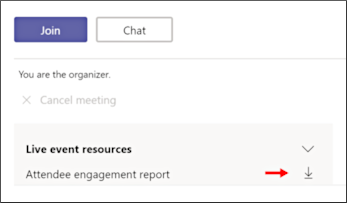
活動結束後,請選取 [即時活動資源] 區段中 [出席者參與報告] 旁的下載圖示。
使用出席者互動報告
報告將以逗號分隔值) 格式下載 .CSV (可在 Microsoft Excel 或任何支援 .CSV 格式的應用程式中開啟。
報告中列出的值可以包括:
- 工作階段識別碼: 每個工作階段的唯一識別碼。 在下列範例中,最後兩行會顯示同一工作階段加入 (開始) ,然後顯示稍後離開 (結束) 。
- 參與者識別碼: 電子郵件格式的工作階段使用者名稱。 (根據即時活動設定和參與者,這可能是空白的。)
- 全名: 此工作階段參與者的名稱。 (根據即時活動設定和參與者,這可能是空白的。)
- UserAgent:識別參與者的瀏覽器。
- UTC 事件時間戳記: 顯示 .CSV 中所列之每個項目的日期和時間。 項目會依其發生時間以遞增順序顯示。
- 動作: 指出參與者是已加入或離開即時活動。
- 角色: 指出參與者是出席者或活動小組成員,例如製作人或簡報者。
注意
出席者參與報告中可用的欄位可能會有所不同。
在此範例中, akanbi@contoso.com 是活動小組成員。 她加入活動,然後在下列 .CSV 範例中指出的時間離開活動。
加入 動作 和離開 動作 都以相同的 工作階段 ID 標示,以指出它們是關於同一個人。

注意
參與報告中將不會包含匿名簡報者。