
重要
Teams 即時活動體驗將於 2026 年 6 月 30 日淘汰。 請 切換到 Teams 全體大會以 取得最新的活動功能和體驗。 如需詳細資訊,請參閱 此部落格文章。
概觀
觀看這段影片,取得在 Teams 中製作即時活動的概觀。
製作人功能
Teams 即時活動為活動製作人提供彈性的選項:
- 如果您想要直播 Teams 會議、將遠端簡報者和螢幕畫面分享帶入活動,您可以在 Teams 中產生即時活動。
- 如果您與製作團隊一起舉辦活動,您可以使用外部應用程式或裝置來製作活動。 此方法由 Microsoft Stream 提供。
注意
當您 安排活動時,您必須選擇計劃如何舉辦活動。
製作人功能可能會因您使用的生產方法而異:
| 製作人可以... | 在 Teams 中製作 | 使用外部應用程式或裝置製作 | 使用 Teams 編碼器製作 |
|---|---|---|---|
| 選取其他簡報者的影片摘要,並將之傳送至活動 | 是 | 否 | 否 |
| 與其他製作人和簡報者Chat | 是 | 是 | 是 |
| 開始和結束即時活動 | 是 | 是 | 是 |
| 檢視即時出席者計數 | 是 | 是 | 是 |
| (桌面或活動) 視窗共用螢幕 | 是 | 否 | 否 |
| 將所有其他製作人和簡報者設為靜音 | 是 | 否 | 是 |
| 將 PSTN 電話的音訊加入 (撥入或自行撥出) | 是 | 否 | 僅限 Yes-Event 小組 |
| 如果已針對活動進行設定,管理 Q&A | 是 | 是 | 是 |
| 進行 Yammer 交談 (如果已針對活動設定) | 是 | 是 | 是 - 透過 Yammer 排程時 |
| 在 Microsoft Stream 中自動封存錄製內容 | 否 | 是 | 僅適用於非公開活動的 Yes-Microsoft Stream |
| 下載錄製 | 是 | 是 - 透過 Microsoft Stream | 是 |
| 下載出席者報告 | 是 | 否 | 是 |
製作您的即時活動
您可以使用下文指示,直接在 Teams 中產生活動。 如需設定活動的詳細指示,請參閱 製作 Teams 即時活動的最佳做法。
注意
如果您為活動使用外部硬體或軟體型編碼器,請參閱 使用外部應用程式或裝置製作即時活動 。
選取 [
![CalendarTeams-calendar-tab-icon]](../media/teams-calendar-tab-icon.png) ,然後是即時活動,然後加入。
,然後是即時活動,然後加入。請先調整麥克風和相機。
選取 [立即加入] 旁邊的下拉箭號,然後選擇 [ 以製作人身分加入] 或 [以出席者加入]。
注意
- 只有當您是活動的組織者,或組織者在安排活動時指派此角色時,您才能以製作人的身分加入。
- 若要產生即時活動,請在傳統型應用程式上加入活動。
開啟相機以在畫面底部查看。 選取您的相機摘要,以在左側) 的佇列 (中預覽。
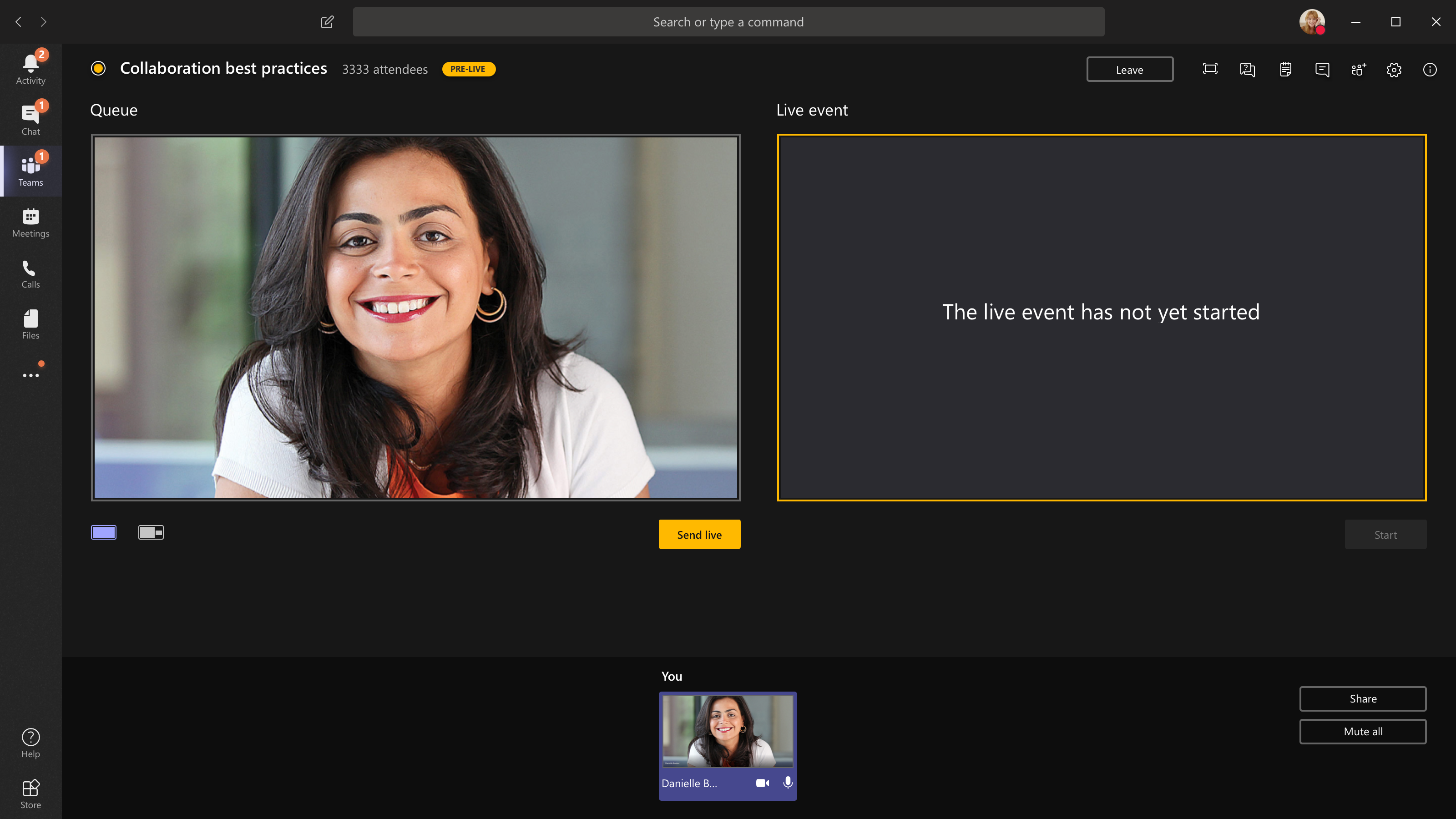
若要切換到不同的相機,請選取 [更多選項]
 >設定
>設定 >裝置設定 然後選擇新的相機。
選取 [ 傳送即時 ] 以將預覽傳送至即時活動的摘要。
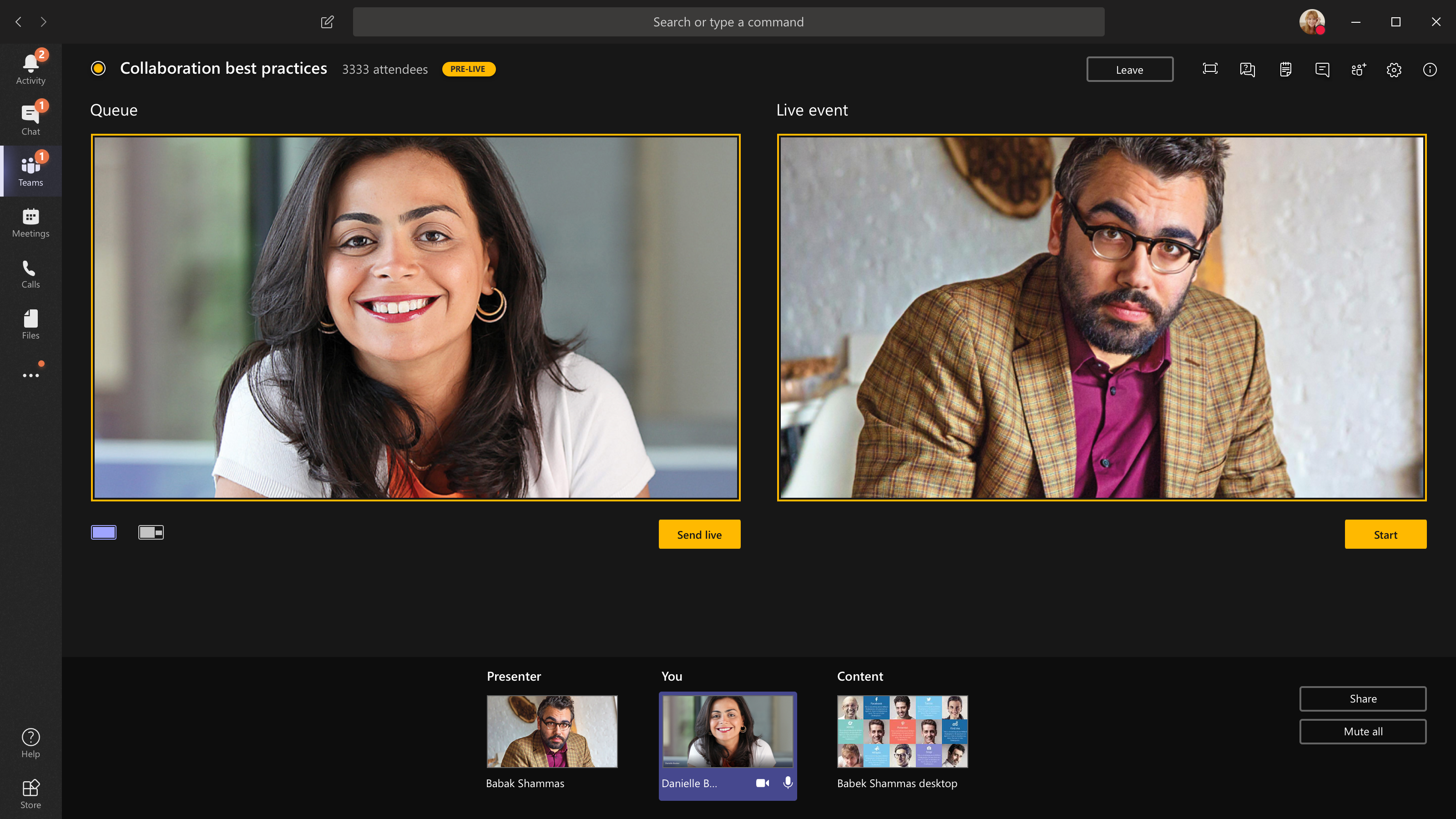
選取 [開始]>繼續以開始 對出席者進行即時直播。
注意
- 摘要上線後,支援的最高解析度為 720p。
- 將任何未主動發言的製作人或簡報者設為靜音。 如果未設為靜音,則其音訊會即時傳送給出席者。
- 從廣播媒體串流到出席者看到媒體串流有 15 到 60 秒的延遲。
例如,如果您關閉相機以停止共用影片 (,例如) ,每個人都會看到即時 活動將在稍後繼續。
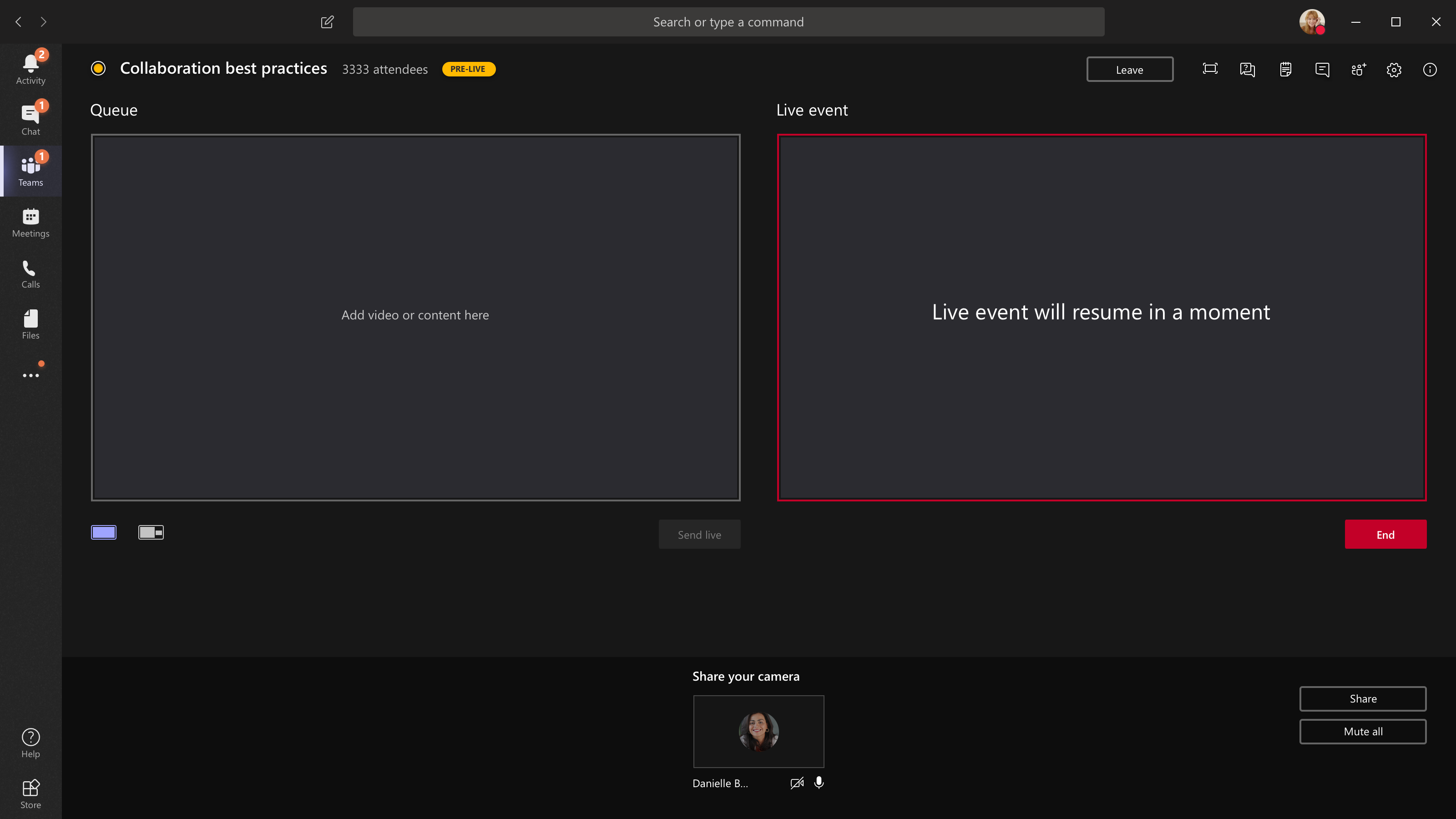
若要共用桌面或視窗,請選取 [ 共用
![teams-new-share-screen-icon]](../media/teams-new-share-screen-icon.png) ,然後選擇您要共用的畫面。 共用完成後,請選取會議控制項中的 [停止共用]
,然後選擇您要共用的畫面。 共用完成後,請選取會議控制項中的 [停止共用]  。
。秘訣
邀請可以共用桌面或視窗的共同簡報者加入即時活動,以避免向出席者顯示 Teams 和您的活動佇列。
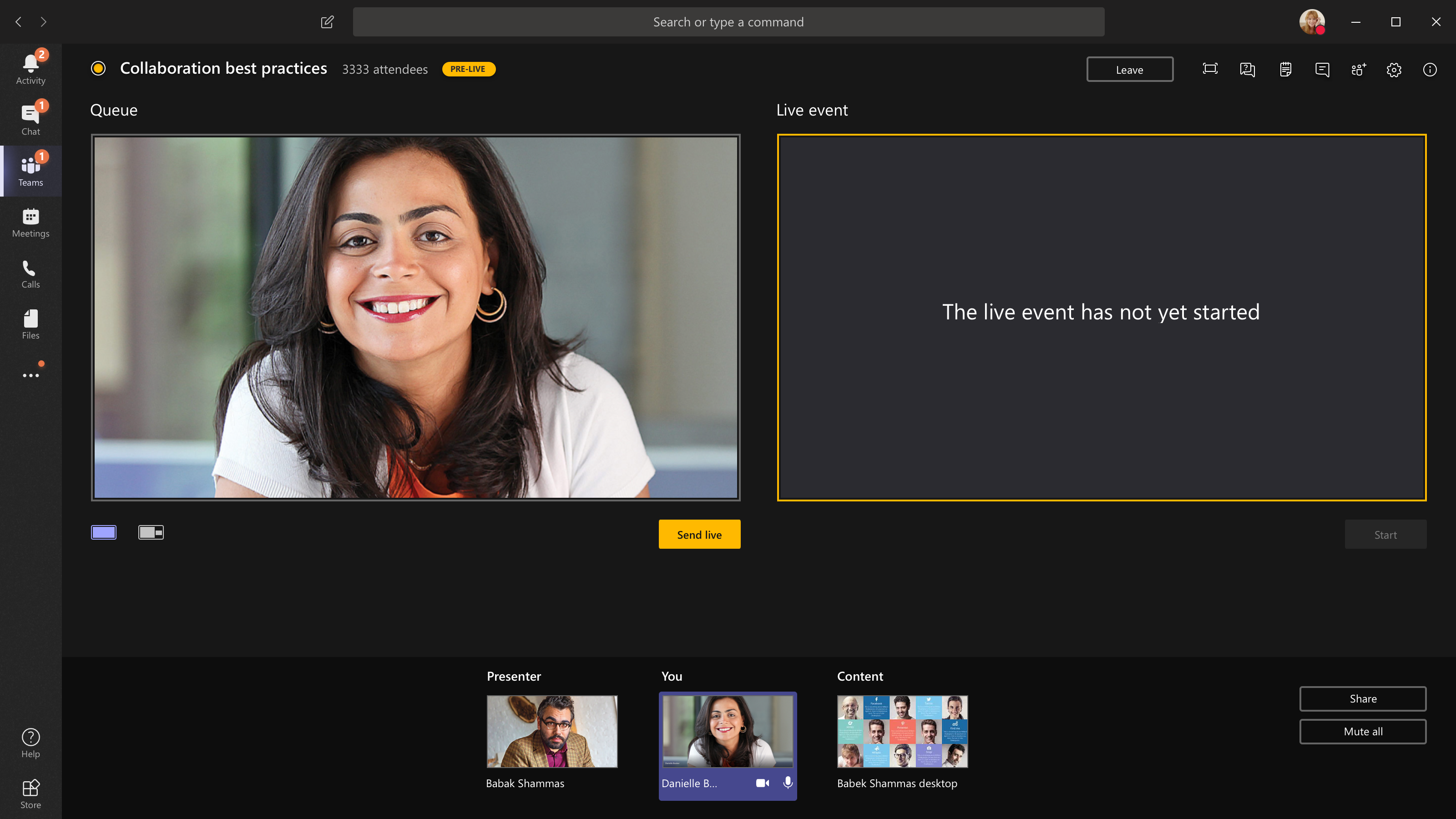
若要將其他影片摘要排入佇列,您需要其他簡報者加入活動。 他們的摘要會顯示在您的螢幕底部。
注意
- 最多十位簡報者或製作人 (包括您在內) 可以共用影片或內容。 不過,一次只能共用一個桌面或視窗。
- 如果您的內容已上線,其他簡報者或製作人可以選取 [共用] 來開始共用他們的螢幕畫面,但這將取代您正在分享的任何內容。 請確定活動小組已留意到此潛在衝突。
若要結束活動,請選取 [結束>繼續]。
如果您是在視聽廳舉辦活動,而室內有觀眾的反應 (笑聲、鼓掌聲等 ) 您想要在即時活動中擷取下來,您可以關閉雜音抑制。
若要關閉雜音抑制,請選取 [更多選項] >設定>裝置設定 並在會議控制項中關閉 [雜音抑制] 切換開關。
注意
您將無法使用 Linux 來舉辦即時活動。
重新啟動即時活動
身為製作人,您可以在活動進行中時或結束活動後重新啟動即時活動。 重新啟動時,必須停止並重新啟動 編碼器 ,否則可能無法將視訊傳送至會議。
重要
如果您重新啟動即時活動,將會刪除先前開始之活動的錄製內容、文字記錄和輔助字幕,並以重新啟動的活動取代。 出席者將無法隨選檢視上一個活動。
若要重新啟動即時活動,您必須使用 Teams 傳統型應用程式或 Teams 網頁版。
- 選取 [其他動作]
![[其他動作] 按鈕重複](../media/more-actions-button-duplicate.png) > 重新啟動會議控制項中的活動。
> 重新啟動會議控制項中的活動。 - 選取 [重新啟動] 以確認。
Teams 會驗證活動是否可以重新啟動。 如果 Teams 可以成功重新啟動您的即時活動,製作人和簡報者將會中斷連線,而出席者將會看到等待畫面,通知他們活動即將開始。 製作人和簡報者必須重新加入並重新開始活動。
檢查您的健康情況和表現
若要在產生即時活動時檢查裝置效能,請在儀表板中選取 [ 健康情況與效能 ]。
在那裡,您可以檢閱各種計量,包括:
| 計量 | 測量內容 | 想知道理由 |
|---|---|---|
| 預估頻寬 | 您的網路容量,以每秒百萬位元數 (Mbps) 為單位 | 低頻寬可能會影響您傳送給出席者的音訊和視訊品質。 |
| 往返時間 | 您的網路速度,以毫秒 (毫秒為單位) | 較長的往返時間可能會影響您傳送給出席者的音訊和視訊品質。 |
| 相機傳送解析度 | 相機可以傳送的詳細資料量,以像素 (p) 為單位 | 相機傳送解析度低可能會影響您傳送給出席者的音訊和視訊品質。 |
| (硬體轉碼器) 進行視訊處理 | 如何將相機片段轉換成數位訊號 | 軟體編解碼器可能低效且需要更多記憶體,這可能會影響您能夠傳送的視訊品質。 |
| 媒體位元速率限制 | 允許 Teams 用於媒體的頻寬,以每秒百萬位元數 (Mbps) 為單位 | 此組織原則可能會影響您能夠傳送給出席者的音訊和視訊品質。 |
| 共用螢幕 | 您的組織是否允許您在會議中共用螢幕畫面 | 此組織原則可能會防止您在即時活動中共用螢幕。 |
| IP 影片 | 您的組織是否允許您在會議中共用視訊 | 此組織原則可能會防止您在即時活動中共用影片。 |
注意
您必須開啟相機才能取得每個類別的測量值。