
重要
Teams 即時活動體驗將於 2026 年 6 月 30 日淘汰。 請 切換到 Teams 全體大會以 取得最新的活動功能和體驗。 如需詳細資訊,請參閱 此部落格文章。
即時活動召集人可以授與匿名參與者展示內容的權限。 匿名簡報者必須使用 iPad 上的電腦版 Teams 或行動裝置版 Teams 加入會議。
允許匿名簡報
重要
規劃即時活動只能在傳統行事曆中使用。 若要深入了解,請參閱開始 使用 Microsoft Teams 中的新行事曆。
若要排程允許匿名簡報者的即時活動:
選取 Teams 中的 行事曆
 。
。選取 [新增會議
 ] 旁的下拉箭號。
 選取 [即時活動]。
開啟 [允許外部簡報者 ] 切換開關。
![在 [邀請簡報者] 底下選取 [允許外部簡報者]](../media/liveevent-allowexternalpresenters.png)
注意
排定活動後,您可以按兩下行事曆中的活動並選取 [編輯] 來開啟此選項。
透過邀請邀請匿名簡報者加入會議,或在發出邀請後將簡報者加入資訊傳送給他們。 (若要取得簡報者加入資訊,請在行事曆中開啟活動,捲動至頁面底部,然後在 [Microsoft Teams] 下複製資訊。)
會議開始時,沒有 Azure Active Directory (Azure AD) 身分識別的匿名簡報者將在選取 [加入] 連結時進入會議大廳。 您必須讓他們加入會議。
注意
- Azure AD 身分識別是公司提供給某人的 Microsoft 電子郵件地址或個人 Microsoft 商務帳戶。
- 具有 Azure AD 身分識別但不屬於您租用戶的參與者如果受邀,將直接進入會議,但仍需要獲得簡報者角色才能發言和共用內容。
- 使用 [簡報者加入] 連結但未明確新增為簡報者的內部參與者將進入大廳,並在其獲准加入會議時自動成為簡報者。
- 請勿與外部簡報者以外的任何人共用內部連結。 外部簡報者是租用戶 (上沒有身分識別的參與者,例如 @microsoft.com 電子郵件帳戶) 。
- 除非您確認參與者是您的外部簡報者,否則請勿從大廳准許參與者。
- 如果出席者連結格式不正確或未包含適當的參數,參與者最後會停留在即時活動的大廳。
若要在活動期間手動變更匿名簡報者的角色:
- 選取會議控制項中的 [
![People People或 [顯示參與者] 按鈕](../media/teams-people-or-show-participants-button-icon.png) 。
。 - 將游標停留在您想要變更其角色之人員的姓名上,然後選取 [更多選項]
 >成為簡報者
 。
。
一旦升級為簡報者,匿名簡報者就可以:
- 無法分享他們的音訊和視訊。
- 共用內容。
- 檢視簡報者群組聊天。
他們不能:
- 存取會議問&答。
- 將其他人從會議中移除。
注意
開啟 [允許外部簡報者] 時,撥入活動的人員可以聆聽但無法發言。
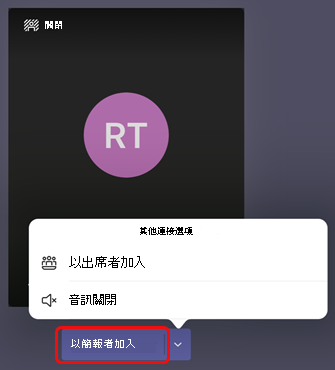
針對 iPad 上的匿名簡報者
選取 [ 加入] 連結之後,選取 [ 以簡報者身分加入]。
需要活動方面的協助嗎?
透過 LEAP) (Microsoft 365 即時活動輔助計畫,我們可協助您更熟悉如何設定及執行活動、網路研討會或大型會議,並在活動期間提供協助,以防出現任何疑問或問題。
在預覽期間,使用 Teams 或 Yammer 傳遞活動的客戶可免費使用協助計畫。 立即註冊以開始使用。