
Pomocí aplikace Události v Microsoft Teams můžete vytvářet, přizpůsobovat a spravovat události, jako jsou webináře, setkání se zaměstnanci nebo velké schůzky, z jednoho prostředí. Události uspořádané v aplikaci Události i v kalendáři Teams se zobrazí v aplikaci Události, kde je můžete spravovat.
Důležité: Pokud jste událost vytvořili v kalendáři Teams, můžou tyto možnosti vypadat jinak. Nápovědu k přizpůsobení událostí naplánovaných z kalendáře Teams najdete v tématech Naplánování setkání se zaměstnanci v Microsoft Teams a Naplánování webináře v Microsoft Teams.
V tomto článku
Vytvoření zvláštní události
Naplánujte si událost úplně od začátku v aplikaci Události a přizpůsobte si prostředí přesně podle svých potřeb. Od kapacity události až po funkce pro účastníky – každý prvek vaší události je možné přizpůsobit.
Pokud chcete mít při plánování větší strukturu, zvolte šablonu, která nejlépe odpovídá typu události, kterou chcete uspořádat. Nastavení šablony můžete během plánování vždycky upravit.
Vytvoření nové události v aplikaci Události:
Vyberte
 Události na levé straně Teams.
- Pokud Události nejsou připnuté na panelu aplikací, vyberte Zobrazit další aplikace
 na levé straně Teams. Pak vyhledejte a vyberte Události.
- Pokud Události nejsou připnuté na panelu aplikací, vyberte Zobrazit další aplikace
Vyberte Vytvořit událost
 .
.Vyberte Vytvořit událost od začátku
 nebo zvolte šablonu události.
Vyplnění podrobností o události
Ať už vytváříte událost úplně od začátku, nebo používáte předem vytvořenou šablonu, můžete si přizpůsobením podrobností a nastavení událost přizpůsobit svým potřebám.
Přizpůsobení podrobností a nastavení události:
V části Přidat podrobnosti o události:
Zadejte název události.
Přidejte popis , abyste o své události informovali účastníky
Zadejte počáteční a koncové datum a čas.
V části Kde se tato událost koná? přidejte místo, pokud je to možné.
Pokud přidáváte místnost Teams, vyberte Možnosti místností Teams a určete, pro koho je místnost určena.
V rozevírací nabídce Nastavit místo pro :
Pokud je místnost určená pro lidi, kteří budou během události mluvit nebo prezentovat, vyberte možnost Prezentace . Když se tato místnost připojí, bude mít možnost připojit se jako prezentující nebo účastník.
Pokud je místnost určena pro účastníky události, vyberte možnost Zobrazení účastníka . Když se tato místnost připojí, nebude mít možnost připojit se jako prezentující.
Další informace najdete v tématu Hostování nebo účast na události z místnosti Microsoft Teams.
V části Kdo plánuje tuto událost:
Určete, ze které poštovní schránky se budou posílat pozvánky. Odesílejte e-maily od sebe, od delegáta, do poštovní schránky události nebo sdílené poštovní schránky. Událost bude moct upravit každý, kdo má přístup k zadané poštovní schránce.
Přidejte volitelné spoluorganizátory a prezentující. Pozvánky jim přijde, když událost uložíte.
V sekci Kdo se může zúčastnit:
Určete, kdo bude mít k události přístup.
Můžete zvát uživatele a skupiny.
V případě potřeby registraci zapněte.
V části Nastavit prostředí a možnosti:
Nastavte kapacitu akce. Zapněte přepínač Optimalizovat pro velkou cílovou skupinu , abyste použili nastavení, která nejlépe vyhovují větším událostem. Po uložení události už toto nastavení nepůjde změnit.
Vyberte funkce účasti účastníků, abyste je mohli zapnout nebo vypnout a podívat se, jak budou během události vypadat.
Pokud chcete mít větší kontrolu nad tím, jak se obsah a lidé během události zobrazí, můžete zapnout nebo vypnout možnost Spravovat, co účastníci uvidí .
Když zapnete přepínač Povolit zelenou místnost , budete mít vy i ostatní organizátoři a prezentující místo, kde můžete zkontrolovat zvuk, video a nastavení obrazovky před začátkem události.
Chcete-li získat další možnosti schůzky, vyberte možnost Vše .
Poznámka
Některé funkce nemusí být dostupné v závislosti na velikosti vaší události a licencování. Další informace o škálování funkcí události najdete v tématu Funkce události Microsoft Teams ve velkém měřítku.
Vyberte ikonu Uložit a pokračovat
 .
.
Změny se uloží. Prezentující a organizátoři dostanou pozvánky, když událost uložíte a budete mít přístup k provádění změn. Účastníci nedostanou pozvánky ani se nebudou moct podívat na událost, dokud ji nepublikujete.
Důležité: Po uložení události jako konceptu už nelze změnit výběr poštovní schránky a volbu optimalizace pro velké publikum.
Určení poštovní schránky pro e-maily s událostmi
Při vytváření události můžete zvolit, která poštovní schránka bude posílat pozvánky a e-maily o událostech. Existuje několik možností poštovní schránky:
Poštovní schránka události: Pro událost se vytvoří vyhrazená poštovní schránka. E-maily jsou odesílány z této specifické identity události a spoluorganizátoři budou mít k dispozici veškeré možnosti plánování a úprav.
Vaše poštovní schránka: E-maily se posílají z vaší osobní schránky a spoluorganizátoři mají omezené možnosti.
Poštovní schránka delegáta: E-maily posílá delegát za jinou osobu. Ostatní delegáti této osoby můžou událost také upravovat.
Sdílená poštovní schránka: E-maily se posílají ze sdílené poštovní schránky organizace, kterou vytvořil a spravuje správce vaší organizace. Událost může upravit každý, kdo má k této poštovní schránce přístup.
Jakmile se událost uloží jako koncept, nemůžete výběr poštovní schránky změnit.
Poznámka
Spoluorganizátoři mají úplnou paritu pouze při používání poštovní schránky události. Při použití jiných možností spoluorganizátoři nemusí být schopni upravit podrobnosti o plánování nebo spravovat jiné prvky události.
Přidání externích prezentujících
K události můžete snadno přidat až 20 externích prezentujících. Externí prezentující jsou prezentující, kteří jsou anonymní, mimo vaši organizaci nebo nepoužívají Teams.
Když přidáte externího prezentujícího, obdrží jedinečný odkaz pro připojení, který mu umožní vstoupit na událost bez čekání v předsálí. Anonymní prezentující se nebudou muset přihlašovat účtem Microsoft. Můžou se připojit pomocí odkazu a před vstupem zadat svoje jméno.
Přidání externího prezentujícího:
Vyberte
Události na levé straně Teams.Vyberte Spravovat.
Vyberte událost.
Vyberte Upravit podrobnosti.

Vyberte Kdo plánuje událost?.
Do pole Prezentující zadejte e-mailové adresy externích prezentujících, které chcete přidat.
Vyberte Uložit a odešlete pozvánky
.
Pokud chcete upravit podrobnosti o prezentujícím, jako je jeho jméno, životopis a způsob jeho zobrazení na stránce události, otevřete podrobnosti o události a vyberte Spravovat prezentující
Při vytváření události můžete přidat i externí prezentující.
Poznámka
Externí prezentující by neměli své odkazy přeposílat. Připojit se můžou pomocí stejného odkazu až na třech zařízeních. Pokud se host při připojení k události úspěšně neověří, umístí se do předsálí. Tady může organizátor události nebo prezentující svoji žádost o připojení k události schválit nebo zamítnout.
Opětovné vygenerování nebo zkopírování odkazu pro externí spojení
Pokud chcete znovu vygenerovat nebo zkopírovat odkaz, pomocí kterého se externí prezentující připojují, postupujte takto:
Vyberte
Události na levé straně Teams.Vyberte Spravovat.
Vyberte událost.
Vyberte People & e-maily>Prezentující.
Vedle prezentujícího, pro kterého chcete vytvořit nový odkaz, vyberte Zobrazit zvací odkaz.
Vyberte ikonu Kopírovat
 a zkopírujte odkaz do schránky nebo ikonu Znovu načíst
 vygenerujte novou ikonu.
Správa konceptů událostí
Dokud nebude událost publikována, zůstane jen konceptem, ke kterému mají organizátoři a spoluorganizátoři přístup a můžou v něm provádět mnoho úprav, aniž by účastníkům posílali pozvánky.
Přístup k konceptu události:
Vyberte
Události na levé straně Teams.Vyberte Spravovat.
V části Koncepty zvolte koncept, který chcete otevřít.
Pokud chcete změnit podrobnosti o události, vyberte Upravit podrobnosti
. Potom vyberte ikonu Uložit změny .
Poznámka
Pokud byla událost vytvořena v kalendáři Teams, při úpravách podrobností se otevře formulář pro plánování události kalendáře. Přímo v aplikaci je možné upravovat pouze události vytvořené v aplikaci Události.
Publikování události
Až dokončíte podrobnosti o události a budete připraveni pozvat účastníky, publikujte událost. Když publikujete událost, účastníkům se automaticky odešlou pozvánky. Budou si moct zobrazit podrobnosti o události, zaregistrovat se a připojit se k události.
Můžete pozvat účastníky i po publikování události a změnit některá nastavení události. Po publikování události nemůžete změnit úroveň přístupu ani registraci zapnout.
Publikování události:
Vyberte
Události na levé straně Teams.Vyberte Spravovat.
V části Koncepty najděte událost, kterou chcete publikovat.
Podrobnosti o události dokončíte výběrem možnosti Upravit podrobnosti
.Pokud potřebujete, vyberte ikonu Uložit změny,
potřeby nebo ikonu Zpět a vraťte se do hlavního konceptu.
Zapnutím přepínače Náhled zobrazíte náhled, jak bude web události vypadat účastníkům.
Vyberte ikonu Publikovat událost,
 .
.
Po publikování události budete moct událost propagovat.
Duplikování události
Znovu vytvořte událost se stejným přizpůsobením tím, že ji duplikujete. Při duplikování události se podrobnosti o události, přidání lidé a skupiny a nastavení zkopírují do nové události. Podle potřeby pak můžete aktualizovat název, datum, čas a další podrobnosti.
Duplikování události:
Vyberte
Události na levé straně Teams.Vyberte Spravovat.
Najděte událost, kterou chcete duplikovat, a vyberte Další možnosti
>Ikona duplikovat .
Uložení jako šablony
Událost si můžete uložit jako šablonu, abyste ji mohli v budoucnu znovu použít pro podobné události, aniž byste ji museli pokaždé vytvářet úplně od začátku. Šablony přenesou všechna nastavení události kromě data a času, které můžete znovu použít.
Uložení události jako šablony:
Vyberte
Události na levé straně Teams.Vyberte Spravovat.
Vyberte událost, kterou chcete znovu použít.
Vyberte Další možnosti
>Uložit jako šablonu Save .Přidejte název a popis šablony, abyste ji později poznali.
Vyberte Uložit šablonu.
Šablona bude dostupná při vytváření nové události v části Vaše uložené šablony. Tady můžete šablonu upravovat, plánovat nebo odstraňovat.
Zrušení události
Zrušení události vytvořené v aplikaci Události:
Vyberte
Události na levé straně Teams.Vyberte Spravovat.
Vyberte událost, kterou chcete zrušit.
Vyberte Další akce
> teams se třemi tečkamiIkona zrušení .
.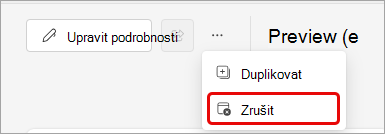
Vyberte Zrušit událost.
Pokud chcete zrušit události vytvořené mimo aplikaci Události, přečtěte si téma Zrušení webináře nebo Zrušení setkání se zaměstnanci.
Související témata
Funkce událostí Microsoft Teams ve velkém měřítku
Správa nadcházejících událostí v aplikaci Události v Microsoft Teams