
Až událost v Microsoft Teams vytvoříte, můžete pro ni vzbudit nadšení a publikum tím, že ji publikujete a nasdílíte s podrobnostmi o události a webu. Po publikování události se účastníkům automaticky odešlou pozvánky. Vygenerujete také odkaz na aktivní událost, který se dá sdílet prostřednictvím sociálních médií, webů, e-mailu a chatu.
Důležité
Pokud jste událost vytvořili v kalendáři Teams, můžou tato prostředí vypadat jinak. Nápovědu k propagaci událostí naplánovaných z kalendáře Teams najdete v tématech Zveřejnění webináře v Microsoft Teams a Naplánování setkání se zaměstnanci v Microsoft Teams.
Publikování události
Po publikování události budou účastníci automaticky pozvaní a budou si moct zobrazit podrobnosti o události, zaregistrovat se a připojit se k události. Můžete pozvat účastníky i po publikování události a změnit některá nastavení události. Po publikování události nemůžete změnit úroveň přístupu ani registraci zapnout.
Po publikování události se zobrazí obrazovka se zobrazením karty události a možnostmi pro propagaci události:
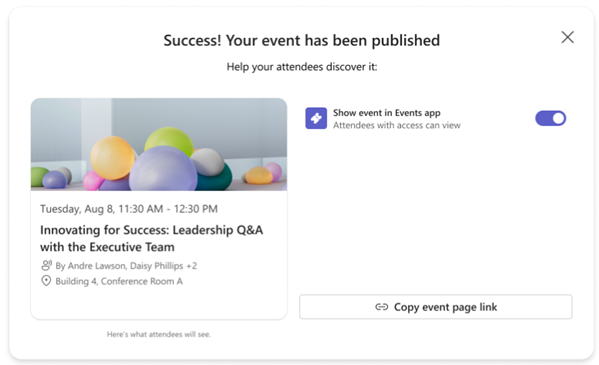
Zapnutím přepínače Povolit účastníkům objevování událostí zobrazíte svou událost v kanálu Discover v aplikaci Events. To umožňuje účastníkům zobrazit událost v jejich informačních kanálech Discover a maximalizovat dosah vaší události.
Vyberte Kopírovat podrobnosti o připojení
 a zkopírujte odkaz na odkaz pro připojení ke schůzce, ID a heslo schůzky a odkaz na možnosti schůzky do schránky.
Pokud chcete zkopírovat adresu URL stránky schůzky do schránky, vyberte Kopírovat odkaz na stránku události
 události.
Vyberte Kopírovat kód pro vložení
 a zkopírujte kód pro vložení do schránky.
Propagace události
Vytvořte si cílovou skupinu pro události tím, že je zobrazíte v informačním kanálu aplikace Události. To je výhodné pro veřejné akce, kde není omezena účast, jako jsou společenské nebo dobrovolnické akce. Sdílejte odkazy na různé prostředky události nebo vložte událost do SharePointu nebo jiných webů Microsoft 365. Mezi sdílitelné prostředky události patří podrobnosti o připojení a odkaz na stránku události.
Nastavení zjistitelné události
Zvyšte povědomí o vaší události, aniž byste přímo sdíleli odkaz na událost nebo podrobnosti, tím, že ji umožněte najít v kanálu Události Discovery.
U veřejných událostí a událostí v organizaci tam lidé můžou vaši událost najít, zobrazit její podrobnosti a zaregistrovat se nebo si ji přidat do kalendáře, pokud registrace není nutná.
Zobrazení události v aplikaci Události Kanál Objevy:
Vyberte
 Události na levé straně Teams.
Vyberte Spravovat.
V části Publikováno vyberte událost, u které chcete sdílet podrobnosti o připojení k události.
Vyberte ikonu sdílení Sdílet
 .
.Zapněte přepínač Povolit účastníkům objevování události .
Můžete také zapnout přepínač Povolit účastníkům objevit se při publikování události.
Poznámka
U událostí přístupných pouze konkrétním osobám nebo skupinám uvidí událost v informačních kanálech Discover pouze pozvaní lidé bez ohledu na to, zda je zapnutý přepínač Povolit účastníkům objevování události . Organizátoři, spoluorganizátoři, prezentující a pozvaní účastníci vždy uvidí podrobnosti o události ve svých informačních kanálech Discover bez ohledu na to, zda je zapnutý přepínač Povolit účastníkům objevování události .
Sdílení podrobností o připojení k události
Mezi podrobnosti o připojení k události patří odkaz pro připojení ke schůzce, ID a heslo schůzky a odkaz na možnosti schůzky.
Vyberte
Události na levé straně Teams.Vyberte Spravovat.
V části Publikováno vyberte událost, u které chcete sdílet podrobnosti o připojení k události.
Vyberte ikonu sdílení Sdílet
.Vyberte možnost Kopírovat podrobnosti o připojení
Odkaz na stránku sdílení události
Odkaz na stránku události je adresa URL, která se může sdílet kdekoliv a umožní komukoli ve vaší úrovni přístupu k události zobrazit stránku události a podrobnosti.
Vyberte
Události na levé straně Teams.Vyberte Spravovat.
V části Publikováno vyberte událost, na kterou chcete sdílet odkaz stránky události.
Vyberte ikonu sdílení Sdílet
.Vyberte možnost Kopírovat odkaz na stránku události
Vložení události
Vložením události poskytnete účastníkům jedno místo, kde můžou událost živě streamovat, zapojit se a později se podívat na záznam události. Pokud chcete událost vložit, musí být před publikováním události nastavené nastavení přístupu na Vaše organizace nebo Veřejné .
Vyberte
Události na levé straně Teams.Vyberte Spravovat.
V části Publikováno vyberte událost, kterou chcete vložit.
Vyberte ikonu sdílení Sdílet
.Vyberte Kopírovat kód pro vložení
.
Související témata
Správa nadcházejících událostí v aplikaci Události v Microsoft Teams
Správa registrace událostí v aplikaci Microsoft Teams Events