
Správou registrací událostí v Microsoft Teams můžete určit, jak se účastníci zaregistrují a jak se mohou zúčastnit vaší události. Zapínejte nebo vypínejte registraci, přizpůsobujte si registrační formulář, kontrolujte a spravujte žádosti o registraci a spravujte čekací listinu na události, abyste zajistili hladký průběh registrace pro účastníky.
Důležité
Pokud jste událost vytvořili v kalendáři Teams, můžou tato prostředí vypadat jinak. Nápovědu ke správě registrací událostí naplánovaných z kalendáře Teams najdete v tématu Správa registrace webinářů.
Zapnutí nebo vypnutí registrace
Při plánování akce můžete zapnout nebo vypnout registraci.
Zapnutí nebo vypnutí registrace:
Vytvořte událost v aplikaci Události.
V části Kdo se může zúčastnit zapněte přepínač Zapnout registraci? .
Po uložení události už toto nastavení nebudete moct změnit.
Přizpůsobení registrace
Přizpůsobte si prostředí registrace na akci úpravou registračního formuláře, zapnutím ručního schvalování registrace a čekací listiny na akci a omezením časů začátku a konce registrace.
Důležité
Pokud chcete upravit registraci, musí být registrace zapnutá předtím, než jste událost při plánování uložili.
Upravit registrační formulář
Další informace o účastnících získáte přidáním vlastních polí do registračního formuláře. Formulář automaticky požádá účastníky o jejich jméno, příjmení a e-mail a bude obsahovat také pole souhlasu s Microsoftem.
Přizpůsobení formuláře registrace události:
Vyberte ikonu
 na levé straně Teams.
Vyberte Spravovat.
Najděte událost, pro kterou chcete přizpůsobit registrační formulář, a vyberte Upravit
 .
.Vyberte, kdo se může zúčastnit.
V nastavení registrace vyberte Přizpůsobit.
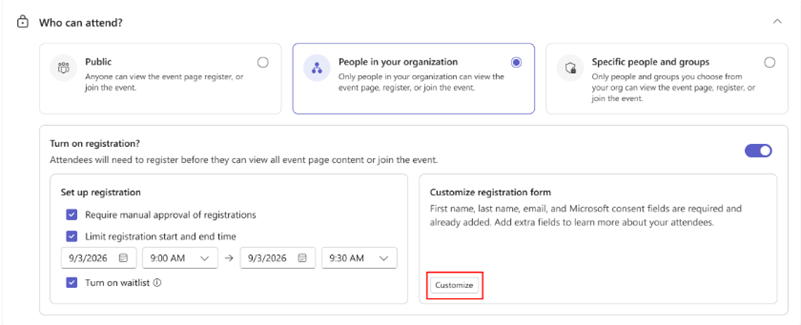
Vyberte Přidat pole.
Zvolte pole nebo vyberte Vlastní otázku a vytvořte ji.
Zvolte, zda je pole povinné.
Pomocí šipek můžete pole ve formuláři přesunout nad nebo pod ostatní.
Vyberte Uložit.
Vyberte Uložit změny,
 .
.
Pokud chcete přizpůsobit registrační formulář pro událost vytvořenou v kalendáři Teams, přečtěte si téma Správa registrace webináře v Microsoft Teams.
Zapnutí ručního schvalování
Zajistěte zabezpečení své události tím, že budete vyžadovat ruční schválení registrace každého účastníka.
Zapnutí ručního schvalování:
Vyberte ikonu
na levé straně Teams.Vyberte Spravovat.
Najděte událost, pro kterou chcete přizpůsobit registrační formulář, a vyberte Upravit
.Vyberte, kdo se může zúčastnit.
V části Nastavit registraci zaškrtněte políčko Vyžadovat ruční schválení registrací .
Vyberte Uložit změny,
.
Správa žádostí o registraci
Správa žádostí o registraci události:
Vyberte ikonu
na levé straně Teams.Vyberte Spravovat.
V části Publikováno vyberte událost.
Vyberte People & e-maily.
Vyberte Účastníci.
Vedle položky Stav vyberte Čeká na schválení.
Výběrem možnosti Zobrazit formulář vedle jména uživatele zobrazíte jeho registrační formulář.
Pokud chcete spravovat něčí žádost jednotlivě, vyberte Odmítnout nebo Schválit vedle jeho jména.
Pokud chcete spravovat žádosti hromadně, zaškrtněte políčka vedle více jmen nebo políčko vedle jména. Potom vyberte Odmítnout (#) nebo Schválit (#) v horní části seznamu.
Pokud chcete zapnout ruční schvalování nebo spravovat žádosti o registraci pro událost vytvořenou v kalendáři Teams, přečtěte si téma Správa registrace webináře v Microsoft Teams.
Omezení počátečního a koncového času registrace
Nastavení konkrétního časového rámce pro registraci účastníka:
Vyberte ikonu
na levé straně Teams.Vyberte Spravovat.
Najděte událost, pro kterou chcete přizpůsobit registrační formulář, a vyberte Upravit
.Vyberte, kdo se může zúčastnit.
V části Nastavit registraci zaškrtněte políčko Omezit čas zahájení a ukončení registrace .
Nastavte čas zahájení a ukončení registrace.
Vyberte Uložit změny,
.
Pokud chcete spravovat registraci pro událost vytvořenou v kalendáři Teams, přečtěte si téma Správa registrace webinářů v Microsoft Teams.
Zapnutí čekací listiny na událost
Po naplnění kapacity akce začněte psát čekací listinu. Pokud registrovaní účastníci zruší své registrace, účastníci na čekací listině budou mít možnost se zaregistrovat. Kapacita čekací listiny bude odpovídat kapacitě registrace.
Zapnutí čekací listiny na událost:
Vyberte ikonu
na levé straně Teams.Vyberte Spravovat.
Najděte událost, ve které chcete čekací listinu zapnout, a vyberte Upravit,
.Vyberte, kdo se může zúčastnit.
V části Set up registration (Nastavit registraci) zaškrtněte políčko Turn on waitlist box (Zapnout čekací listinu ).
Vyberte Uložit změny,
.
Správa čekací listiny na události
Pokud je vaše událost plná, odeberte registrovaného účastníka nebo zvyšte kapacitu události, abyste mohli někoho pustit ze seznamu čekajících. People budou z čekací listiny přesunuti podle zásady "kdo dřív přijde, je dřív na řadě".
Správa čekací listiny události:
Vyberte ikonu
na levé straně Teams.Vyberte Spravovat.
Vyberte událost.
Vyberte People & e-maily.
Vyberte Účastníci.
Vedle položky Stav vyberte Waitlisted.
Pokud chcete spravovat čekací listinu pro událost vytvořenou v kalendáři Teams, přečtěte si téma Správa registrace webinářů v Microsoft Teams.
Zobrazit podrobnosti o registraci
Podívejte se, kolik lidí se zaregistrovalo na vaši akci, zobrazilo si registrační stránku, zrušilo své registrace a další.
Zobrazení podrobností o registraci události:
Vyberte ikonu
na levé straně Teams.Vyberte Spravovat.
Vyberte událost.
Vyberte možnost Insights.
Pokud si chcete tyto informace stáhnout a zkontrolovat je později, vyberte Stáhnout .
.