
Naudokite "Microsoft Teams" programą Renginiai norėdami kurti, tinkinti ir valdyti įvykius, pvz., internetinius seminarus, didelės auditorijos susitikimus ar didelius susitikimus iš vienos patirties. Įvykiai, organizuojami tiek programoje "Events", tiek "Teams" kalendoriuje, bus rodomi programoje "Events", kur juos bus galima valdyti.
Svarbu
Jei sukūrėte įvykį "Teams" kalendoriuje, šios funkcijos gali atrodyti kitaip. Jei reikia pagalbos tinkinant įvykius iš "Teams" kalendoriaus, žr. "Didelės auditorijos susitikimo planavimas" programoje "Microsoft Teams" ir internetinio seminaro planavimas programoje "Microsoft Teams".
Šiame straipsnyje:
Įvykio kūrimas
Suplanuokite įvykį programoje "Events" nuo pradžių, kad pritaikytumėte funkcijas pagal savo poreikius. Nuo įvykio pajėgumo iki dalyvių funkcijų – kiekvieną jūsų įvykio elementą galima tinkinti.
Jei planuodami norite turėti daugiau struktūros, pasirinkite šabloną, geriausiai atitinkantį norimo rengti įvykio tipą. Planuodami visada galite modifikuoti šablono parametrus.
Norėdami sukurti naują įvykį įvykių programoje:
Pasirinkite Įvykių
 kairėje "Teams" pusėje.
- Jei parinktis Įvykiai neprisegta programos juostoje, kairėje "Teams" pusėje pasirinkite Peržiūrėti daugiau programų
 . Tada ieškokite ir pasirinkite Įvykiai.
- Jei parinktis Įvykiai neprisegta programos juostoje, kairėje "Teams" pusėje pasirinkite Peržiūrėti daugiau programų
Pasirinkite Create event
 .
.Pasirinkite Kurti įvykį nuo nulio
 arba pasirinkite įvykio šabloną.
Įvykio informacijos užpildymas
Nesvarbu, ar kuriate įvykį nuo pradžių, ar naudojate iš anksto sukurtą šabloną, tinkinkite išsamią informaciją ir parametrus, kad pritaikytumėte įvykį savo poreikiams.
Norėdami tinkinti įvykio išsamią informaciją ir parametrus:
Dalyje Įtraukti įvykio išsamią informaciją:
Įveskite įvykio pavadinimą .
Įveskite pradžios datą, pradžios laiką, pabaigos datą ir pabaigos laiką.
Įveskite vietą, jei norite suplanuoti bendrą kambarį. Pradėkite vesti kambario, kurį norite įtraukti, pavadinimą. Siūlomi kambarių pavadinimai bus rodomi kartu su jų pasiekiamumu. Pasirinkite laisvo kambario pavadinimą.
- Pasirinkite kambario parinktis , kad nurodytumėte, kam skirtas kambarys.
- Išplečiamajame meniu pasirinkite Pristatymas , jei kambarys skirtas žmonėms, kurie kalbės arba pristatys įvykio metu. Kai kambarys prisijungs, jis turės galimybę prisijungti kaip pranešėjas arba dalyvis.
- Pasirinkite Dalyvių peržiūra, jei kambarys skirtas įvykio dalyviams. Kai kambarys prisijungs, jis neturės galimybės prisijungti kaip pranešėjas.
Įtraukite aprašą , kad praneštumėte dalyviams apie savo įvykį.
Norėdami sužinoti daugiau, žr. Organizuokite renginį arba dalyvaukite jame iš "Microsoft Teams" kambario.
Dalyje Kas planuoja šį įvykį:
Išplečiamajame meniu Siųsti kvietimus iš šios pašto dėžutėsnurodykite pašto dėžutę , iš kurios bus siunčiami kvietimai. Siųskite el. laiškus iš savęs, atstovo, įvykio pašto dėžutės arba bendrinamos pašto dėžutės. Bet kas, turintis prieigą prie nurodytos pašto dėžutės, galės redaguoti įvykį.
Įtraukite pasirinktinius bendrus organizatorius ir pranešėjus. Jie gaus kvietimus, kai įrašysite įvykį.
Dalyje Kas gali dalyvauti:
Nurodykite, kas turės prieigą prie įvykio.
Kviesti žmones ir grupes.
Jei reikia, įjunkite registraciją.
Dalyje Sąrankos funkcijos ir parinktys:
Nustatykite renginio pajėgumą. Įjunkite jungiklį Optimizuoti didelei auditorijai, kad pritaikytumėte parametrus, geriausiai tinkančius didesniems įvykiams. Įrašius įvykį, šio parametro pakeisti nebegalima.
Pasirinkite dalyvių dalyvavimo funkcijas, kad jas įjungtumėte arba išjungtumėte bei peržiūrėtumėte, kaip jos bus rodomos įvykio metu.
Įjunkite arba išjunkite parinktį Valdyti, ką dalyviai mato , kad geriau valdytumėte, kaip turinys ir žmonės rodomi įvykio metu.
Įjunkite jungiklį Įgalinti žalią kambarį, kad prieš prasidedant įvykiui sau ir kitiems organizatoriams bei pranešėjams būtų suteikta vieta patikrinti garso, vaizdo ir ekrano sąranką.
Pasirinkite Visos parinktys , jei norite matyti daugiau susitikimo parinkčių.
Pastaba
Kai kurios funkcijos gali būti nepasiekiamos, atsižvelgiant į jūsų renginio dydį ir licencijavimą. Norėdami sužinoti daugiau apie įvykių funkcijų mastelio keitimą, žr. "Microsoft Teams" įvykio funkcijos pagal mastelį.
Pasirinkite Save and Continue
 .
.
Jūsų pakeitimai bus įrašyti. Pranešėjai ir organizatoriai gaus kvietimus, kai įrašysite įvykį ir turės prieigą atlikti keitimus. Dalyviai negaus kvietimų ir negalės peržiūrėti įvykio, kol jį publikuosite.
Svarbu
Kai įvykis įrašomas kaip juodraštis, pašto dėžutės pasirinkimo ir pasirinkimo optimizuoti didelei auditorijai keisti negalima.
Pašto dėžutės paskyrimas įvykio el. laiškams
Kurdami įvykį galite pasirinkti, kuri pašto dėžutė siųs kvietimus ir įvykio el. laiškus. Įrašius įvykį kaip juodraštį, pašto dėžutės pasirinkimo keisti negalima.
Yra kelios pašto dėžutės parinktys:
Įvykio pašto dėžutė: sukuriama įvykiui skirta pašto dėžutė. El. laiškai siunčiami iš šio įvykio tapatybės, o bendraautoriai galės naudotis visomis planavimo ir redagavimo galimybėmis.
Jūsų pašto dėžutė: el. laiškai siunčiami iš jūsų asmeninės pašto dėžutės, o bendraautorių galimybės yra ribotos.
Atstovo pašto dėžutė: el. laiškus atstovas siunčia kito asmens vardu. Kiti to asmens atstovai taip pat gali redaguoti įvykį.
Bendrinama pašto dėžutė: el. laiškai siunčiami iš bendrinamos organizacijos pašto dėžutės, kurią sukūrė ir valdo jūsų organizacijos administratorius. Bet kas, turintis prieigą prie tos pašto dėžutės, gali redaguoti įvykį.
Bendri organizatoriai turi visišką lygybę tik tada, kai naudoja įvykio pašto dėžutę. Pasirinkus kitas parinktis, bendri organizatoriai gali negalėti redaguoti planavimo informacijos arba tvarkyti kitų įvykio elementų. Norėdami sužinoti daugiau, žr. "Microsoft Teams" įvykių valdymas bendrinamos pašto dėžutės ir atstovo scenarijuose.
Jei bendrinama pašto dėžutė buvo nustatyta naudojant klasikinę "Outlook" versiją, ji nebus rodoma kaip parinktis išplečiamajame meniu Siųsti kvietimus iš šios pašto dėžutės . Kaip išspręsti šią problemą.
- Įjunkite bendrinamų kalendorių patobulinimus programoje "Outlook".
- Paleiskite „Outlook“ iš naujo.
- Programoje "Outlook" iš naujo įtraukite trūkstamą kalendorių.
- Uždarykite ir iš naujo atidarykite programą "Teams" įvykiai.
Tai neturės įtakos esamiems susitikimams ir jokie duomenys nebus prarasti. Jei vis tiek nematote bendrinamos pašto dėžutės, kreipkitės į savo IT administratorių.
Išorinių pranešėjų įtraukimas
Lengvai įtraukite iki 20 išorinių pranešėjų į savo įvykį. Išoriniai pranešėjai yra anoniminiai, jūsų organizacijai nepriklausantys pranešėjai arba nenaudojantys "Teams".
Kai įtrauksite išorinį pranešėją, jis gaus unikalų prisijungimo saitą, kuris leis jam prisijungti prie įvykio nelaukiant laukiamajame. Anoniminiams pranešėjams nereikės prisijungti naudojant "Microsoft" paskyrą; Jie gali prisijungti naudodami saitą ir prieš įvesdami įvesti savo vardą.
Norėdami įtraukti išorinį pranešėją:
Pasirinkite Įvykių
kairėje "Teams" pusėje.Pasirinkite Valdymas.
Pasirinkite įvykį.
Pasirinkite Redaguoti išsamią informaciją.

Pasirinkite Kas planuoja renginį?.
Lauke Pranešėjai įveskite norimų įtraukti išorinių pranešėjų el. pašto adresus.
Pasirinkite Įrašyti ir siųsti kvietimus
.
Norėdami redaguoti pranešėjo informaciją, pvz., vardą, biografiją ir tai, kaip jie rodomi įvykio puslapyje, atidarykite įvykio išsamią informaciją ir pasirinkite pranešėjų valdymo .
.
Kurdami įvykį taip pat galite įtraukti išorinius pranešėjus.
Pastaba
Išoriniai pranešėjai neturėtų persiųsti savo saitų. Jie gali prisijungti naudodami tą patį saitą iki trijų įrenginių. Jei svečias prisijungdamas prie įvykio nesėkmingai autentifikavo, jis bus perkeltas į laukiamąjį. Čia įvykio organizatorius arba pranešėjas gali patvirtinti arba atmesti užklausą prisijungti prie įvykio.
Iš naujo sugeneruokite arba nukopijuokite išorinį sujungimo saitą
Norėdami iš naujo sugeneruoti arba nukopijuoti saitą, prie kurio prisijungia išoriniai pranešėjai:
Pasirinkite Įvykių
kairėje "Teams" pusėje.Pasirinkite Valdymas.
Pasirinkite įvykį.
Pasirinkite People & el. laiškus>pranešėjai.
Šalia pranešėjo, kuriam norite sukurti naują saitą, pasirinkite Peržiūrėti prisijungimo saitą.
Pasirinkite Kopijuoti
 , kad nukopijuotumėte saitą į mainų sritį, arba įkelti iš
 , kad iš naujo sugeneruotumėte naują.
Renginio juodraščių valdymas
Kol įvykis nebus publikuotas, jis išliks juodraščiu, kurį organizatoriai ir bendraautoriai galės pasiekti ir redaguoti, nesiųsdami dalyviams kvietimų.
Norėdami pasiekti įvykio juodraštį:
Pasirinkite Įvykių
kairėje "Teams" pusėje.Pasirinkite Valdymas.
Dalyje Juodraščiai pasirinkite norimą atidaryti juodraštį.
Pasirinkite Redaguoti išsamią informaciją
, kad pakeistumėte įvykio informaciją. Tada pasirinkite Išsaugoti keitimus .
Pastaba
Jei įvykis buvo sukurtas "Teams" kalendoriuje, išsamios informacijos redagavimas atidarys kalendoriaus įvykio planavimo formą. Tik įvykius, sukurtus programoje Įvykiai, galima redaguoti tiesiogiai programoje.
Įvykio publikavimas
Kai užbaigsite išsamią įvykio informaciją ir būsite pasirengę kviesti dalyvius, publikuokite įvykį. Publikavus įvykį, kvietimai dalyviams bus siunčiami automatiškai. Jie galės peržiūrėti įvykio informaciją, užsiregistruoti ir prisijungti prie įvykio.
Publikavę įvykį vis tiek galėsite pakviesti dalyvius ir modifikuoti kai kuriuos įvykio parametrus. Publikavus įvykį negalima keisti prieigos lygio arba įjungti ar išjungti registracijos.
Norėdami publikuoti įvykį:
Pasirinkite Įvykių
kairėje "Teams" pusėje.Pasirinkite Valdymas.
Dalyje Juodraščiai raskite norimą publikuoti įvykį.
Pasirinkite Redaguoti išsamią informaciją
.Pasirinkite Įrašyti keitimus,
, jei reikia, arba piktogramą Atgal , kad grįžtumėte į pagrindinį juodraštį.
Įjunkite peržiūros perjungiklį, kad peržiūrėtumėte, kaip įvykio svetainė atrodys dalyviams.
Pasirinkite Publikuoti
 .
.
Publikavę įvykį, galėsite jį viešinti.
Įvykio dublikatas
Iš naujo sukurkite įvykį su tais pačiais tinkinimais dubliuodami jį. Kai dubliuojate įvykį, įvykio išsami informacija, įtraukti žmonės ir grupės bei parametrai nukopijuojami į naują. Tada galite atnaujinti pavadinimą, datą, laiką ir kitą informaciją, jei reikia.
Norėdami dubliuoti įvykį:
Pasirinkite Įvykių
kairėje "Teams" pusėje.Pasirinkite Valdymas.
Raskite įvykį, kurį norite dubliuoti, ir pasirinkite Daugiau parinkčių
>Duplicate .
Įrašyti kaip šabloną
Įrašykite įvykį kaip šabloną, kad galėtumėte pakartotinai naudoti panašiems įvykiams ateityje, kiekvieną kartą nekurdami jo nuo nulio. Šablonai perkelia visus įvykio parametrus, išskyrus datą ir laiką, kuriuos galite naudoti dar kartą.
Norėdami įrašyti įvykį kaip šabloną:
Pasirinkite Įvykių
kairėje "Teams" pusėje.Pasirinkite Valdymas.
Pasirinkite įvykį, kurį norite pakartotinai naudoti.
Pasirinkite Daugiau parinkčių
>Save as template .Įtraukite šablono pavadinimą ir aprašą, kad galėtumėte jį atpažinti vėliau.
Pasirinkite Įrašyti šabloną.
Šablonas bus pasiekiamas sukūrus naują įvykį, dalyje Jūsų įrašyti šablonai. Čia redaguokite, planuokite arba naikinkite šablonus.
Įvykio atšaukimas
Norėdami atšaukti įvykį, sukurtą programoje Įvykiai, atlikite toliau nurodytus veiksmus.
Pasirinkite Įvykių
kairėje "Teams" pusėje.Pasirinkite Valdymas.
Pasirinkite įvykį, kurį norite atšaukti.
Pasirinkite Daugiau veiksmų
>Atšaukti .
.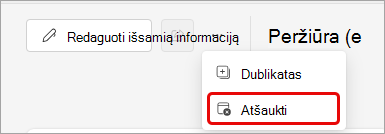 .
.Pasirinkite Atšaukti įvykį.
Norėdami atšaukti įvykius, sukurtus ne programoje Renginiai, žr. Internetinio seminaro atšaukimas arba Didelės auditorijos susitikimo atšaukimas.