
Atualize-se sobre todos os resumos de reuniões anteriores num único local com a aplicação Recapitulações de Reuniões no Microsoft Teams. Explore e escolha entre diferentes tipos de resumos, incluindo resumos de inteligência, resumos de vídeo e áudio.
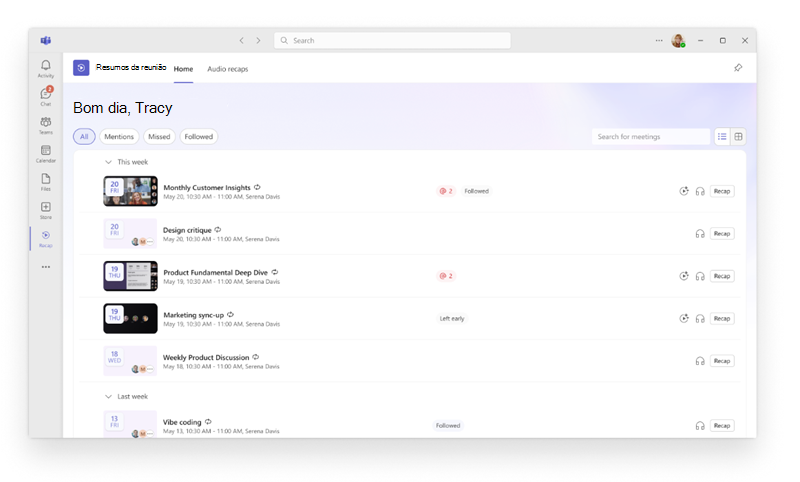
Adicionar a aplicação Resumos da Reunião
Adicione a aplicação ao Teams para que os seus resumos estejam sempre disponíveis.
Selecione Ver mais aplicações
 no lado esquerdo do Teams.
Procure "Resumos de reuniões".
Selecione Resumo da reunião
 nos resultados da pesquisa.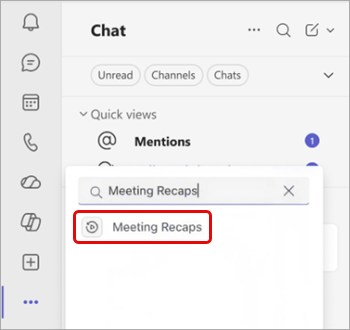
Para afixar a aplicação para acesso fácil, clique com o botão direito do rato em Resumo da reunião ícone de resumo das equipas no lado esquerdo do Teams e selecione Afixar .
.
Procurar e localizar reuniões
A home page da aplicação Recapitulação de Reuniões lista as reuniões agendadas dos últimos 30 dias que foram gravadas ou transcritas. Alterne entre as vistas de Lista e Grelha para procurar reuniões da forma que preferir.
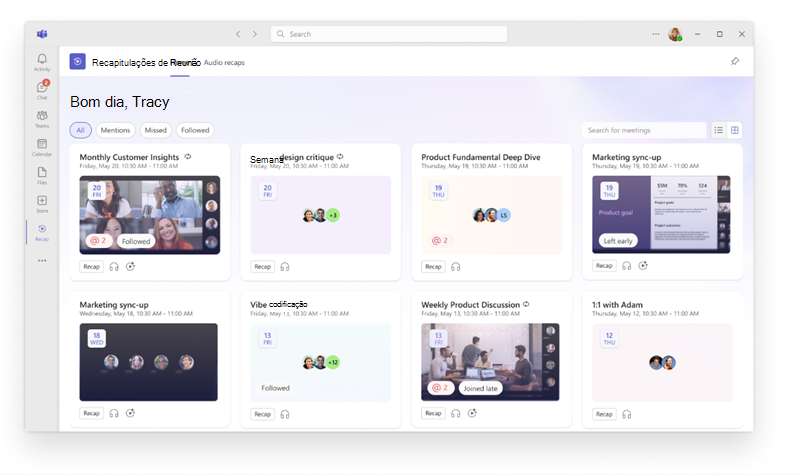
Selecione um filtro, como Reuniões, Não Atendidas e Seguidas, para restringir as reuniões que vê. Para localizar uma reunião específica, procure o organizador, o título da reunião ou outras palavras-chave relacionadas.
Nota
A precisão do estado Perdidas de uma reunião depende da disponibilidade e integridade do relatório de participação do Teams nessa reunião. Se a comunicação de participação tiver sido desativada devido a definições de política ou de reunião, o estado poderá ser impreciso.
Abrir um resumo
Para abrir um resumo da reunião, selecione uma reunião na aplicação Resumos da Reunião. Dependendo do que estiver disponível para a reunião, reveja a recapitulação, veja a recapitulação em vídeo ou ouça a recapitulação de áudio.
Para pré-visualizar os detalhes antes de abrir um resumo, selecione Menções @ ou Tarefas no item de reunião.
Tipos de resumos
Nota
As recapitulações inteligentes requerem uma licença Microsoft 365 Copilot ou uma licença Teams Premium. As recapitulações de áudio e vídeo requerem uma licença do M365 Copilot. Se não tiver uma licença do M365 Copilot, pode continuar a aceder a transcrições ou gravações de reuniões que tem permissão para ver.
Escolha entre vários tipos de resumos para ler, ver ou ouvir os principais destaques de uma reunião.
Resumos de inteligência
As recapitulações inteligentes são resumos baseados em texto que incluem resumos de IA, tarefas, menções e muito mais.
Para saber mais, consulte Recapitulação no Microsoft Teams
Resumos de vídeo
As recapitulações de vídeo são narradas e realçam vídeos que capturam conteúdo apresentado, clips de vídeo reais e debates em reuniões.
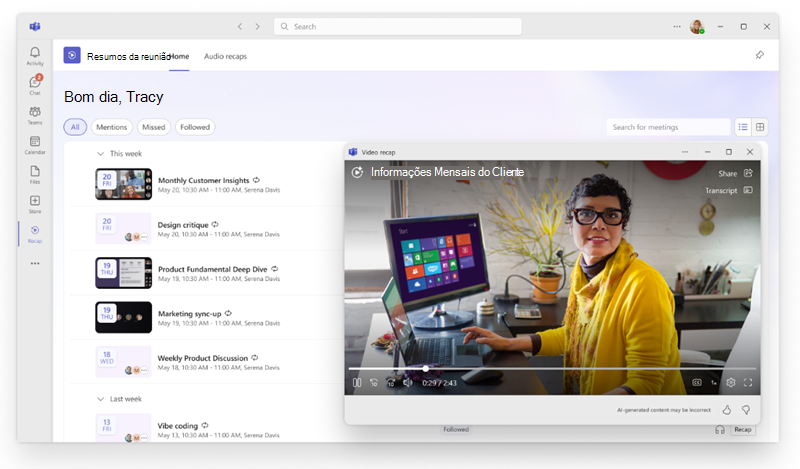
Para saber mais, consulte Resumo em vídeo no Microsoft Teams.
Resumos de áudio
As recapitulações de áudio são resumos ao estilo podcast que compilam várias reuniões numa só, ajudando-o a acompanhar de forma eficiente uma semana movimentada enquanto viaja.
Para gerar um resumo de áudio:
Abra a aplicação Resumo da Reunião
no Teams.Selecione uma ou várias reuniões que pretende incluir numa recapitulação de áudio.
Selecione Gerar resumo de áudio
 .
.No menu pendente Estilo , selecione o estilo em que pretende ouvir o seu resumo.
No menu pendente Idioma , selecione o idioma em que pretende ouvir a sua recapitulação.
Selecione até oito reuniões para incluir no seu resumo de áudio.
Selecione Gerar.
A tua recapitulação começará a ser reproduzida automaticamente à medida que for gerada. Volte ao separador Resumos de áudio na aplicação Resumos de Reunião em qualquer altura para ouvir os resumos que gerou anteriormente.