

Когда кто-то делится с вами папкой, она отображается в разделе "Общие " вашей OneDrive.com. Если у вас есть разрешения на изменение этих общих папок, вы можете добавить их в раздел " Мои файлы " в OneDrive, чтобы упростить доступ к ним и работу.
Если вы хотите просматривать общие папки и получать к ним доступ на компьютере или Mac, установите приложение OneDrive и синхронизируйте папки с устройством.
Важно
- Некоторые ярлыки общих папок OneDrive, расположенные в папке "Моя Files", могут отображаться как ярлыки интернет-файлов с URL-адресом, а не как фактические папки. Если открыть ярлык папки, он откроется как веб-страница, а не папка.
- Эта проблема связана с некоторыми изменениями, которые мы вносим в нашу серверную службу. Ярлыки Интернета .url автоматически преобразуются обратно в папку, когда проблема будет решена. Вы по-прежнему можете получить доступ к содержимому общей папки, но это будет происходить через OneDrive.com (вам может быть предложено выполнить вход).
- Если у вас есть полный доступ к учетной записи, из которой вам предоставлен доступ к папкам, вы можете добавить OneDrive в качестве службы , чтобы легко открывать файлы Office на своем компьютере.
Примечание
- Можно добавить до 100 ярлыков папок с сайта OneDrive или Teams одного пользователя
- Вы можете добавить до 1000 сочетаний клавиш для файлов и папок.
- Вы можете добавлять только общие папки в свои OneDrive, а не отдельные общие файлы.
- Общие папки, добавленные в OneDrive, не используют место в хранилище OneDrive. Для хранения данных используется только дисковое пространство владельца папки.
- Вы также сможете получить доступ к общим папкам из списка Общие на сайте OneDrive.com или в мобильном приложении OneDrive. Вы сможете по-прежнему копировать, перемещать, изменять, переименовывать и удалять любые файлы в этих папках, а также предоставлять к ним общий доступ.
Добавление общей папки в OneDrive
- Войдите в OneDrive в браузере, используя свою личную учетную запись Майкрософт.
- В области навигации слева в OneDrive выберите пункт Общие. Файлы и папки, которые можно добавить в OneDrive, имеют пометку Разрешено редактирование.

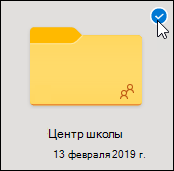
- Найдите папку, которую необходимо добавить, выберите кружок на мозаике папки, а затем в верхнем меню выберите Добавить ярлык к моим файлам. Или щелкните папку правой кнопкой мыши и выберите Добавить ярлык к моим файлам.
Совет
Если вы не хотите синхронизировать содержимое папки и предоставлять к нему общий доступ, вы можете выбрать команду Скачать. В результате этого действия папка и ее содержимое копируется на ваш компьютер, а не в OneDrive. Файлы доступны вам для редактирования в автономном режиме, но вы не видите изменения, внесенные другими, а они не получают изменения, внесенные вами.
Перемещение общих файлов и папок в OneDrive
При перемещении между общими папками файлы теряют свои существующие разрешения и получают разрешения папки, в которую они были перемещены. Например, если переместить элемент в папку только для чтения, элемент также станет доступным только для чтения. Если переместить элемент из общей папки в папку без совместного доступа, общий доступ к этому элементу будет прекращен. При перемещении элементов внутри общей папки изменения назначенных разрешений не происходит.
Хотя вы можете перемещать общие файлы, общие папки на сайте OneDrive.com перемещать нельзя. Если вы синхронизируете OneDrive с компьютером, любая общая папка при перемещении копируется в конечное расположение, а затем удаляется из вашего OneDrive. Она по-прежнему будет доступна в списке Общие.
Примечание
Будьте предельно внимательны при перемещении папок, так как это может повлиять на разрешения на доступ к папке. При перемещении общей папки в другую папку к ней будут применены разрешения конечной папки. Это означает, что другие пользователи смогут получить к ней доступ только при наличии соответствующих разрешений у конечно папки. Если общий доступ конечной папке не назначен, общий доступ к перемещенной папке будет прекращен.
Вы можете переименовывать общие папки, добавляемые в OneDrive. Присвоенное вами имя папки будет видно только вам. Оно отображается с указанным именем независимо от того, куда вы обращаетесь к OneDrive, включая OneDrive.com, приложение OneDrive на компьютере или мобильные приложения OneDrive. Измененное вами имя не будет видно ни владельцу общей папки, ни другим пользователям с разрешениями на доступ к этой папке.
Примечание
Тем не менее переименование или изменение любого элемента содержимого папки будет видно всем пользователям с разрешениями на доступ к этой папке.
Удаление общих файлов и папок из OneDrive
При удалении файлов из общей папки на OneDrive.com они отправляются только в корзину владельца общей папки. Однако если вы синхронизируете OneDrive с компьютером, удаленные элементы из общей папки появятся в корзине компьютера.
Примечание
Только владелец общей папки может восстановить элемент, удаленный из папки.
Чтобы удалить общую папку на сайте OneDrive.com:
- В представлении Файлы выберите общую папку, которую нужно удалить.
- Выберите Удалить ярлык из моих файлов.
В результате папка будет удалена только из OneDrive. Папка остается доступной из вашего общего списка и не влияет на владельца или любого другого пользователя, имеющего доступ к папке. Если вместо этого вы удалите папку, она будет удалена из OneDrive каждого пользователя, а владелец папки должен будет ее восстановить.
Примечание
Если вы синхронизируете OneDrive с одним или несколькими компьютерами, удаление общей папки в OneDrive приведет также к ее удалению на всех этих компьютерах.
Если доступ к папке для вас отменен, папка будет удалена из вашего OneDrive. Чтобы восстановить доступ к папке, попросите владельца папки или пользователя, имеющего разрешения на ее изменение, снова открыть вам доступ к папке.

 , а затем — Параметры.)
Подробнее
- Дополнительные сведения о том, как предоставлять общий доступ к файлам и папкам OneDrive.
- Исправления и временные решения для последних проблем в OneDrive.
Дополнительные сведения
Поддержка учетных записей. Справку по учетной записи Майкрософт и подпискам см. в разделе «Справка по учетной записи & выставлению счетов».
Техническая поддержка. Для получения технической поддержки выберите Обратитесь в службу поддержки Майкрософт ниже, опишите проблему и выберите Техническая поддержка.
Мобильные пользователи могут обратиться в службу поддержки, открыв приложение OneDrive и аккуратно встряхнув устройство.
Поддержка сообщества. В сообществах можно задавать вопросы, оставлять отзывы и консультироваться с экспертами разных профилей. Спросите у сообщества Microsoft. Не разглашайте личную или конфиденциальную информацию на общедоступных форумах.