Если у вас уже есть учетная запись, подключенная к OneDrive, и вы хотите добавить или удалить другую учетную запись, это можно сделать в параметрах OneDrive.
Добавление учетной записи в OneDrive для Android
Используйте приложение Microsoft OneDrive на устройстве Android для работы с личной учетной записью OneDrive, а также с рабочими или учебными учетными записями OneDrive. Если на вашем устройстве установлена ОС Android 4.0 или более новая версия, можно использовать одно приложение для работы с обоими приложениями.
Скачайте, установите и откройте приложение OneDrive.
Войдите, указав сведения учетной записи, которые нужно добавить.
Добавление нескольких учетных записей в OneDrive для Android
Примечание
- Можно иметь несколько рабочих или учебных учетных записей, но только одну личную учетную запись OneDrive.
- Только одна учетная запись может использовать резервную копию камеры.
- Откройте приложение OneDrive.
- Коснитесь аватара или значка
 .
.
- Нажмите кнопку "Добавить
 учетную запись".
- Войдите, указав сведения учетной записи, которые нужно добавить.
Примечание
- Чтобы добавить рабочую или учебную учетную запись, ваша организация может потребовать, чтобы вы скачали и установили OneDrive из Google Play Маркета в вашем рабочем профиле. После этого вход в учетную запись может быть автоматическим.
- Если ваша организация использует SharePoint 2013, SharePoint Server 2016 или SharePoint Server 2019, процесс входа будет отличаться от Microsoft 365. На экране входа нажмите У вас есть URL-адрес SharePoint Server? Для продолжения входа вам потребуется ввести веб-адрес своего сервера SharePoint Server. Веб-адрес (URL-адрес также называется URL-адресом) может выглядеть так http://portal.
- Нельзя войти в несколько рабочих или учебных учетных записей из одной организации.
Переключение между учетными записями OneDrive
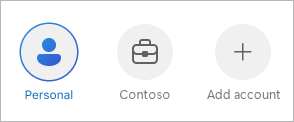
Вы можете переключаться между личной учетной записью OneDrive и рабочей или учебной учетной записью OneDrive, а также между несколькими учетными записями OneDrive для работы или учебы.
- Коснитесь аватара или значка .
- Выберите учетную запись, которую нужно использовать.
Защита доступа к учетным записям OneDrive с помощью блокировки приложений
Можно добавить секретный код или использовать биометрические данные, чтобы предотвратить случайный доступ, изменение или удаление ваших файлов другими пользователями устройства.
- Коснитесь своего аватара или .
- Нажмите "Параметры
 ".
".
- Коснитесь блокировки приложений и создайте ПИН-код.
Выйдите для удаления учетной записи OneDrive
Выход из личной учетной записи OneDrive, а также рабочей или учебной учетной записи OneDrive
- Коснитесь своего аватара или .
- Выберите Выйти.
Нужна дополнительная справка по Android?
Если вы не можете войти в свою учетную запись
Если у вас есть две учетные записи с одинаковым адресом электронной почты
Поддержка учетных записей. Справку по учетной записи Майкрософт и подпискам см. в разделе «Справка по учетной записи & выставлению счетов».
Техническая поддержка. Для получения технической поддержки выберите Обратитесь в службу поддержки Майкрософт ниже, опишите проблему и выберите Техническая поддержка.
Мобильные пользователи могут обратиться в службу поддержки, открыв приложение OneDrive и аккуратно встряхнув устройство.
Поддержка сообщества. В сообществах можно задавать вопросы, оставлять отзывы и консультироваться с экспертами разных профилей.
Спросите у сообщества Microsoft. Не разглашайте личную или конфиденциальную информацию на общедоступных форумах.
Добавление учетной записи в OneDrive для iOS
Используйте приложение Microsoft OneDrive на устройстве iOS для работы с вашей личной учетной записью OneDrive, а также с рабочими или учебными учетными записями OneDrive.
Скачайте, установите и откройте приложение OneDrive.
Войдите, указав сведения учетной записи, которые нужно добавить.
Добавление нескольких учетных записей в OneDrive для iOS
Примечание
- Можно иметь несколько рабочих или учебных учетных записей, но только одну личную учетную запись OneDrive.
- Только одна учетная запись может использовать резервную копию камеры.
- Откройте приложение OneDrive.
- Коснитесь аватара или значка .
- Нажмите кнопку "Добавить учетную запись".
- Войдите, указав сведения учетной записи, которые нужно добавить.
Примечание
- Если ваша организация использует SharePoint 2013, SharePoint Server 2016 или SharePoint Server 2019, процесс входа будет отличаться от Microsoft 365. На экране входа нажмите У вас есть URL-адрес SharePoint Server? Для продолжения входа вам потребуется ввести веб-адрес своего сервера SharePoint Server. Веб-адрес (URL-адрес также называется URL-адресом) может выглядеть так http://portal.
- Нельзя войти в несколько рабочих или учебных учетных записей из одной организации.
Переключение между учетными записями OneDrive
Вы можете переключаться между личной учетной записью OneDrive и рабочей или учебной учетной записью OneDrive, а также между несколькими учетными записями OneDrive для работы или учебы.
- Коснитесь аватара или значка .
- Выберите учетную запись, которую нужно использовать.
Защита доступа к учетным записям OneDrive с помощью секретного кода
Можно добавить секретный код или использовать биометрические данные, чтобы предотвратить случайный доступ, изменение или удаление ваших файлов другими пользователями устройства.
- Коснитесь аватара или значка .
- Нажмите "Параметры".
- Коснитесь пункта "Секретный код " и создайте ПИН-код.
Выход из учетных записей OneDrive
Выход из личной учетной записи OneDrive, а также рабочей или учебной учетной записи OneDrive
- Коснитесь аватара или значка .
- Нажмите "Выйти ", чтобы удалить учетную запись.
Нужна дополнительная справка по iOS?
Если вы не можете войти в свою учетную запись
Если у вас есть две учетные записи с одинаковым адресом электронной почты
Поддержка учетных записей. Справку по учетной записи Майкрософт и подпискам см. в разделе «Справка по учетной записи & выставлению счетов».
Техническая поддержка. Для получения технической поддержки выберите Обратитесь в службу поддержки Майкрософт ниже, опишите проблему и выберите Техническая поддержка.
Мобильные пользователи могут обратиться в службу поддержки, открыв приложение OneDrive и аккуратно встряхнув устройство.
Поддержка сообщества. В сообществах можно задавать вопросы, оставлять отзывы и консультироваться с экспертами разных профилей.
Спросите у сообщества Microsoft. Не разглашайте личную или конфиденциальную информацию на общедоступных форумах.


 , чтобы открыть меню, и выберите Настройки.