

Эта статья поможет вам исправить сообщение об ошибке "Установлена более новая версия Microsoft OneDrive".
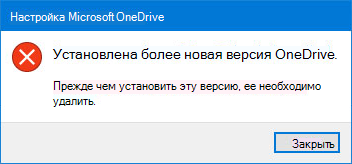
Удаление OneDrive для исправления ошибки "Установлена более новая версия"
Для удаления OneDrive выполните указанные ниже действия.
Примечание
Отключение, удаление или удаление связи с OneDrive на компьютере не приведет к потере файлов и данных. Вы всегда сможете получить доступ к файлам, войдя в учетную запись OneDrive через Интернет.
- Нажмите клавишу Windows
 + R, чтобы открыть окно "Выполнить".
 - Введите и appwiz.cpl нажмите кнопку "ОК".
- Найдите в списке приложение Microsoft OneDrive и щелкните его правой кнопкой мыши, чтобы удалить.
Если этот метод не увенчался успехом, выполните следующие действия.
Примечание
Перед внесением изменений в реестр, рекомендуется использовать резервную копию реестра. Если возникает проблема, то можно восстановить реестр до исходного состояния. Дополнительные сведения о резервном копировании и восстановлении реестра Windows.
- Нажмите клавишу Windows
+ R, чтобы открыть окно "Выполнить".
- Введите и regedit нажмите кнопку "ОК".
- Вставьте этот путь в панель навигации в верхней части редактора реестра:
Computer\HKEY_CURRENT_USER\Software\Microsoft\OneDrive - Щелкните правой кнопкой мыши папку OneDrive и выберите команду "Удалить".
Обновите OneDrive, чтобы устранить сообщение "Установлена новая версия"
OneDrive и Windows часто обновляются, поэтому своевременная установка обновлений на компьютере может помочь устранить проблемы с синхронизацией.
Скачайте последние обновления Windows , чтобы использовать OneDrive максимально эффективно. Windows 10 включает OneDrive Files по запросу, что помогает устранить проблемы с синхронизацией. Узнайте больше о функции "Файлы по запросу" в OneDrive.
Скачайте последнюю версию OneDrive и установите ее.
Примечание
Дополнительные сведения о последней версии см. в статье Заметки о выпуске.
Нажмите
, чтобы открыть меню "Пуск", выполните поиск OneDrive, а затем откройте классическое приложение OneDrive.Когда запустится мастер настройки OneDrive, введите электронный адрес своей учетной записи Майкрософт, а затем выберите Войти, чтобы настроить свою учетную запись.
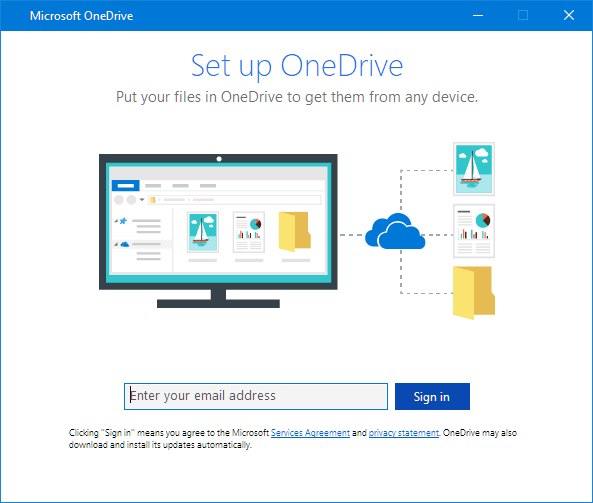
Установка и настройка OneDrive после устранения проблемы с установкой
Функция Файлы по запросу в OneDrive позволяет получать доступ к файлам в OneDrive, не скачивая все их на свое устройство. Узнайте больше о функции "Файлы по запросу" в OneDrive.
Примечание
Отключение, удаление или удаление связи с OneDrive на компьютере не приведет к потере файлов и данных. Вы всегда сможете получить доступ к файлам, войдя в учетную запись OneDrive через Интернет.
Вы также можете выбрать папки OneDrive для синхронизации с компьютером, тем самым уменьшив количество скачиваемых или синхронизируемых файлов. Если вы выбрали вариант синхронизации только некоторых папок перед сбросом, вам потребуется выполнить эти действия еще раз после завершения синхронизации.
Примечание
Этот шаг необходимо выполнить для личного OneDrive и OneDrive для работы или учебного заведения.
Дополнительные сведения
Другие исправления для недавних проблем с OneDrive
Дополнительные сведения
Поддержка учетных записей. Справку по учетной записи Майкрософт и подпискам см. в разделе «Справка по учетной записи & выставлению счетов».
Техническая поддержка. Для получения технической поддержки выберите Обратитесь в службу поддержки Майкрософт ниже, опишите проблему и выберите Техническая поддержка.
Мобильные пользователи могут обратиться в службу поддержки, открыв приложение OneDrive и аккуратно встряхнув устройство.
Поддержка сообщества. В сообществах можно задавать вопросы, оставлять отзывы и консультироваться с экспертами разных профилей. Спросите у сообщества Microsoft. Не разглашайте личную или конфиденциальную информацию на общедоступных форумах.