

После отправки фотографий OneDrive поможет упорядочить и найти их. Вы можете быстро просматривать свои воспоминания с помощью нашей новой настраиваемой галереи или находить фотографию по месту, где она была сделана, что на фотографии, а также по тому, является ли она видео, снимком экрана, документом и т. д.
Выберите, где вы смотрите на фотографии.
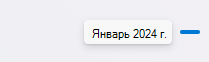
Чтобы было проще находить фотографии, дата отображается над полосой прокрутки при прокрутке вверх и вниз фотографий.
Изменение и удаление тегов фотографий в OneDrive на компьютере
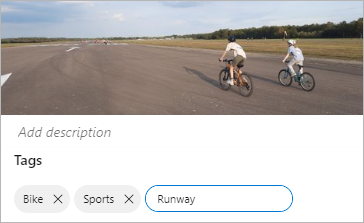
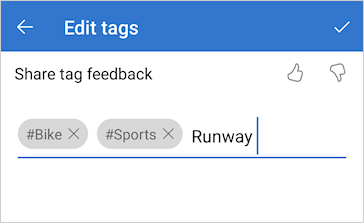
OneDrive автоматически создает теги для распознанных объектов. Иногда при этом допускаются ошибки, но вы можете удалить или изменить теги для фотографии.
- Наведите указатель мыши на фотографию, чтобы увидеть элементы управления.
- Выберите
 , чтобы открыть информационную панель.
 - Введите новый тег или щелкните значок "X " рядом с тегом, чтобы удалить его. (Изменение тегов производится путем их добавления или удаления.)
Просмотр всех фотографий из одного расположения в OneDrive на компьютере
Если это поддерживается снимающим устройством, фотографии содержат теги местоположения, которые можно использовать для быстрого просмотра всех фотографий в одном месте.
Внимание!
Метки местоположения могут раскрывать личные сведения, поэтому будьте осторожны при их использовании!
Чтобы найти все фотографии в одном расположении, введите это место в строке поиска в верхней части экрана. Возможно, потребуется также добавить страну/регион.
Совет
Если поиск ничего не дал, но вы знаете хотя бы одну фотографию из этого места, откройте панель подробных сведений о фотографии, чтобы увидеть, как карты Bing записали местоположение, и используйте это в качестве условия поиска.
Создание собственного фотоальбома в OneDrive на компьютере
Мы можете упорядочивать фотографии по альбомам, доступ к которым можно предоставлять друзьям и членам семьи.
- Выберите фотографии, которые требуется добавить в альбом, и нажмите кнопку "Добавить в альбом".
- Выберите
 Новый альбом и присвойте ему имя или выберите вариант добавления в один из существующих альбомов.

Подробнее
Смена представлений на веб-сайте OneDrive
Сортировка, переименование и перемещение фотографий и файлов в OneDrive
Форматы видео, которые можно воспроизводить на веб-сайте OneDrive
Создавайте фотоальбомы, используя эти шаблоны
Дополнительные сведения
Поддержка учетных записей. Справку по учетной записи Майкрософт и подпискам см. в разделе «Справка по учетной записи & выставлению счетов».
Техническая поддержка. Для получения технической поддержки выберите Обратитесь в службу поддержки Майкрософт ниже, опишите проблему и выберите Техническая поддержка.
Мобильные пользователи могут обратиться в службу поддержки, открыв приложение OneDrive и аккуратно встряхнув устройство.
Поддержка сообщества. В сообществах можно задавать вопросы, оставлять отзывы и консультироваться с экспертами разных профилей. Спросите у сообщества Microsoft. Не разглашайте личную или конфиденциальную информацию на общедоступных форумах.