
Вы можете добавлять файлы в OneDrive различными способами, а затем получать к ним доступ, где бы вы ни находились.
С помощью веб-сайта OneDrive
В зависимости от используемого веб-браузера можно отправлять файлы размером до 250 ГБ. (Это ограничение для каждого файла, а не всего.)
Примечание
Для передачи больших файлов или большого количества файлов рекомендуется добавлять файлы в классическое приложение OneDrive, а не нажать кнопку Отправить на веб-сайте.
Войдите с помощью учетной записи Майкрософт по адресу onedrive.com, а затем перейдите в расположение, в которое вы хотите добавить файлы.
Выберите Добавить.
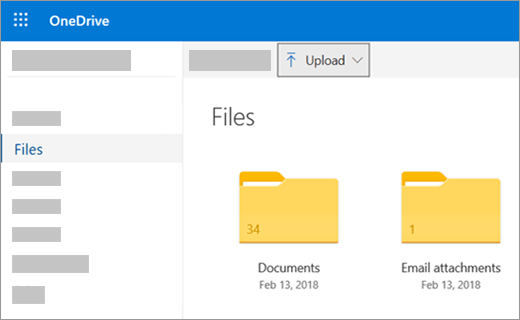
Выберите файлы, которые вы хотите добавить, и нажмите кнопку Открыть.
Совет
- Вы также можете перетаскивать файлы из проводник или Mac Finder прямо к своим файлам на веб-сайте OneDrive.
- В браузере Google Chrome или Microsoft Edge можно также загрузить папки из параметра Папка в меню Отправить или перетащить папки на веб-сайт.
- Узнайте, как упорядочивать и искать фотографии в OneDrive.
Копирование или перемещение файлов в OneDrive с помощью средства поиска проводник или Mac
Вы можете копировать или перемещать файлы между папками в OneDrive или из других папок на компьютере. (При перемещении файлов из других папок на компьютере в папку OneDrive вы удаляете их с компьютера и добавляете их в OneDrive.)
Если вы хотите скопировать элемент проводник и Mac Finder, а не перемещать его, щелкните правой кнопкой мыши файл или папку и выберите Копировать, затем откройте папку OneDrive (или вложенную папку) и щелкните правой кнопкой мыши копию > элемента в OneDrive.
Чтобы переместить файл с помощью Windows проводник, перетащите файлы из списка файлов в правой области в OneDrive в левой области.
 Чтобы переместить файл с помощью Средства поиска Mac, перетащите файлы из списка файлов в правой области в OneDrive слева (если у вас есть OneDrive в списке Избранное). Через некоторое время Finder переключится, чтобы отобразить существующие файлы и папки OneDrive в правой области, и вы можете перетащить файл в вложенную папку по своему выбору.

В Windows 10 или 11
В новых установках Windows 10 или 11 для многих соответствующих пользователей файлы сохраняются в OneDrive по умолчанию в Windows 10, а не на компьютере. Это означает, что у вас будет доступ к файлам с любого устройства, подключенного к Интернету, и они не пострадают в случае поломки компьютера. Вы можете в любой момент изменить параметр, определяющий расположение для сохранения по умолчанию. Узнайте, как выбрать расположение для хранения или перемещения файлов в OneDrive.
Автоматическое сохранение в OneDrive
Вы можете сохранять файлы Microsoft Office (например, документы Word или листы Excel), PDF-файлы и другие документы непосредственно в OneDrive. Если на компьютере есть встроенная камера, вы можете автоматически сохранять копии фотографий, сделанных непосредственно в OneDrive, чтобы всегда иметь резервную копию. Чтобы убедиться, что автоматическое сохранение включено, проверьте параметры OneDrive.
- Проведите пальцем от правого края экрана и нажмите Параметры, а затем выберите пункт Изменение параметров компьютера. (Если вы используете мышь, наведите указатель на правый нижний угол экрана, переместите указатель мыши вверх, нажмите Параметры, а затем выберите пункт Изменение параметров компьютера.)
- Для документов выберите OneDrive, а затем включите параметр Сохранить документы в OneDrive по умолчанию.
- Для фотографий выберите Альбом камеры, а затем выберите Отправить фотографии в хорошем качестве, или для копий с более высоким разрешением выберите Отправить фотографии в лучшем качестве.
Перемещение файлов и фотографий в OneDrive с помощью приложения OneDrive
При перемещении файлов вы удаляете их со своего компьютера и добавляете в OneDrive.
- Щелкните стрелку рядом с элементом OneDrive и выберите Этот компьютер.
- Перейдите к файлам, которые вы хотите переместить, и проведите пальцем вниз по ним или щелкните их правой кнопкой мыши, чтобы выделить их.
- Выберите Вырезать.
- Щелкните стрелку рядом с элементом Этот компьютер и выберите OneDrive, чтобы перейти к папке в OneDrive.
- Проведите пальцем от верхнего или нижнего края экрана или щелкните правой кнопкой мыши, чтобы открыть команды приложения, а затем выберите Вставить.
С помощью классического приложения OneDrive
Если у вас компьютер Mac, вы можете установить бесплатное классическое приложение OneDrive , чтобы автоматически отправлять файлы и папки в OneDrive. Files, отправляемые с помощью классического приложения, могут иметь размер до 20 ГБ.
С помощью мобильного приложения
Вы можете отправлять файлы в OneDrive с помощью мобильного приложения OneDrive для Android или iOS. Дополнительные сведения об этом см. в указанных ниже статьях.
- Отправка файлов и фотографий в OneDrive на устройстве с Android
- Отправка файлов и фотографий в OneDrive на устройстве с iOS
Из Microsoft Office или Microsoft 365
В любом документе Office выберите Файл>Сохранить как, выберите OneDrive, а затем выберите папку, в которой нужно сохранить файл.

Примечание
- Корпорация Майкрософт может ограничивать количество файлов, передаваемых в службу OneDrive в течение месяца.
- Соблюдайте авторские права и внимательно относитесь к материалу, который вы публикуете в Интернете. Копирование или совместное использование несанкционированных материалов нарушает Соглашение об использовании служб Майкрософт.
Дополнительные сведения

|
Обратитесь в службу поддержки Сведения о вашей учетной записи и подписках Майкрософт см. на странице Справка по выставлению счетов по учетной записи &. Для получения технической поддержки перейдите в раздел Контактная служба поддержки Майкрософт, введите свою проблему и выберите Получить справку. Если вам по-прежнему нужна помощь, выберитеОбратитесь в службу поддержки, чтобы получить наилучший вариант поддержки. |
|---|---|

|
Администраторы Администраторы должны просмотреть справку для администраторов OneDrive, технического сообщества OneDrive или обратиться в службу поддержки Microsoft 365 для бизнеса. |