
Если вам нужно изменить место хранения OneDrive с компьютера на SD-карта или другой внешний источник хранилища, это можно сделать при условии, что внешний диск нельзя извлечь из хранилища. Съемные USB-накопители не поддерживаются.
Примечание
Если на компьютере недостаточно места, воспользуйтесь функцией Files по запросу для OneDrive, доступной для Windows и Mac, а также выборочной синхронизацией.
Во-первых, необходимо проверить файловую систему внешнего диска, который вы будете использовать.
Проверка файловой системы диска
- Откройте проводник.
- Щелкните правой кнопкой мыши диск и выберите пункт "Свойства".
- На вкладке " Общие " рядом с пунктом "Файловая система" проверьте, есть ли там указан параметр NTFS.
Если файловой системой является FAT или FAT32, см. следующий раздел. В противном случае перейдите к разделу "Удалить связь с OneDrive" и снова запустите программу установки OneDrive.
Преобразование диска FAT или FAT32 в NTFS
При преобразовании диска с помощью этих действий файлы на диске сохраняются. Мы по-прежнему рекомендуем убедиться, что у вас есть резервные копии всех файлов на диске.
- Найдите букву диска, которую хотите преобразовать. Откройте проводник и в области слева найдите диск в разделе «Этот компьютер» или «Компьютер».
- Нажмите клавишу с логотипом Windows + R, чтобы открыть диалоговое окно "Выполнить".
- Введите cmd , чтобы открыть окно командной строки.
- В командной строке введите команду convert drive: /fs:ntfs
Например, если буква диска, который вы хотите преобразовать, — e, введите convert e: /fs:ntfs
Примечание
Если требуется преобразовать диск NTFS обратно в систему FAT32, необходимо сохранить копии всех нужных файлов, а затем переформатировать диск или разбить его на разделы.
Удалите связь с OneDrive и установите OneDrive снова
Отключение или удаление OneDrive, а также удаление связи с приложением на компьютере не приведет к потере файлов и данных. Вы всегда сможете получить доступ к файлам, войдя в учетную запись OneDrive через Интернет.
- Выберите облако OneDrive в области уведомлений, чтобы отобразить всплывающее окно OneDrive.

- Нажмите значок справки и параметров OneDrive
 , а затем выберите Параметры.
 - Перейдите на вкладку "Учетная запись ".
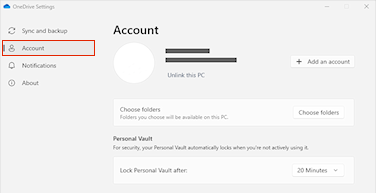
- Щелкните "Удалить связь с этим компьютером", а затем выберите команду "Удалить связь с учетной записью".
Примечание
Файлы, не связанные с службой, можно безопасно удалить из локального хранилища, так как они также хранятся в облаке и доступны через сайт OneDrive.
Следуйте инструкциям мастера "Добро пожаловать в OneDrive ", чтобы настроить OneDrive в новом расположении файла.
Предупреждение
Нельзя настроить защиту папок с OneDrive во внешней памяти.
Дополнительные сведения
Не удается синхронизировать OneDrive с SD-карта или внешним USB-накопителем
Поддержка учетных записей. Справку по учетной записи Майкрософт и подпискам см. в разделе «Справка по учетной записи & выставлению счетов».
Техническая поддержка. Для получения технической поддержки выберите Обратитесь в службу поддержки Майкрософт ниже, опишите проблему и выберите Техническая поддержка.
Мобильные пользователи могут обратиться в службу поддержки, открыв приложение OneDrive и аккуратно встряхнув устройство.
Поддержка сообщества. В сообществах можно задавать вопросы, оставлять отзывы и консультироваться с экспертами разных профилей. Спросите у сообщества Microsoft. Не разглашайте личную или конфиденциальную информацию на общедоступных форумах.