
При первой установке OneDrive для iOS или Android на мобильном устройстве или при открытии OneDrive в веб-браузере вам будет предложено импортировать облачные фотографии и файлы.
При подключении к другому поставщику хранилища в облаке вы можете использовать мобильное приложение OneDrive или OneDrive в веб-браузере, чтобы скопировать все фотографии и файлы из Google Диска, Dropbox или Google Фото в хранилище OneDrive. Исходное содержимое не удаляется и не перемещается, а только копируется.
Импорт фотографий и файлов с помощью приложения OneDrive
Чтобы начать импорт из запроса мобильного приложения OneDrive, выполните указанные ниже действия.
- Подключитесь к службе, из которой нужно скопировать содержимое, и следуйте инструкциям приложения.
Если запрос закрывается, вы можете вернуться к функции импорта позже, когда это будет удобнее:
- Откройте мобильное приложение OneDrive.
- Коснитесь своего аватара или
 .
. -
Нажмите "Параметры"

- Выберите "Импорт облачных фотографий и Files
- Следуйте инструкциям приложения.
Импорт фотографий и файлов в onedrive.com
Чтобы начать импорт из командной строки:
- Подключитесь к службе, из которой нужно скопировать содержимое, и следуйте инструкциям.
Если запрос закрывается, вы можете вернуться к функции импорта позже, когда это будет удобнее:
- Войдите в onedrive.com
- Щелкните "Параметры".
- Выберите "Импорт облачных фотографий и файлов".
- Следуйте инструкциям.
Внимание!
Содержимое копируется не в память телефона , а в облачное хранилище OneDrive. Импорт всей облачной службы может занять много места в хранилище OneDrive. Перед началом работы проверьте, сколько места у вас осталось и сколько нужно импортировать.
Как работает импорт
Импорт копий содержимого из учетной записи облачной службы в OneDrive с сохранением исходного содержимого. Он останавливается, когда копируются все файлы. Если в исходной учетной записи создано новое содержимое, можно перезапустить импорт, чтобы скопировать новое содержимое в OneDrive.
Отчет об импорте
После завершения импорта в папке "Импорты" создается отчет TXT с именем, аналогичным импортированной учетной записи.
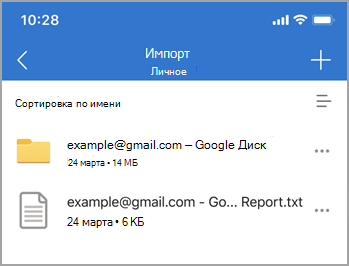
В этом отчете содержатся основные сведения об импорте:
- Состояние завершения импорта.
- Импортированный ИД (требуется при устранении неполадок).
- Время начала и окончания импорта.
- Число импортированных и не импортированных файлов и папок.
- Список элементов, которые не удалось импортировать.
В случае последующих добавочных импортов предыдущий отчет txt будет заменен новым.
Что импортируется
Dropbox: из вашего аккаунта Dropbox копируются все файлы и папки.
Google Диск: отдельные файлы и папки из облачного хранилища Google Диска. Сообщения электронной почты, почтовые ящики, контакты и календари не импортируются.
Что не копируется
- Files с именами длиннее 256 символов.
- Папки с именами длиннее 250 символов.
- Files, чьи полные пути содержат комбинации имен длиннее 400 символов.
- Files размером более 15 ГБ не передаются.
- Files размером 0 байт (нулевые байты) не передаются.
Примечание
Если у вас есть файлы, помеченные как ограниченные или некопируемые, они не будут импортированы. Если вы хотите импортировать файлы, сначала необходимо отключить эту функцию.
Что не импортируется
Начало работы с Dropbox, Dropbox paper, шаблон Dropbox paper и ярлык Dropbox из Dropbox не импортируются в OneDrive.
Рисунки, формы, сайты и карты Google с Google Диска не импортируются в OneDrive. В настоящее время импорт контента из учетной записи Google Фото не поддерживается.
Собственные форматы Google не совместимы ни с чем, кроме приложений Google. При миграции из Google наше приложение преобразуется в формат Microsoft Office из формата Google.
Он преобразуется следующим образом:
| Формат Google | Формат Office |
|---|---|
| .gsheet | XLSX |
| gdoc | DOCX |
| gslide | PPTX |
Элементы, удаляемые из имен файлов и папок
- Следующие символы в именах файлов и папок удаляются: " * : <> ? / \ |
- Начальные тильды (~)
- Начальный или конечный пробел
- Начальные или конечные периоды (.)
Что делать, если некоторые файлы не импортируются
Если вы получили сообщение о том, что некоторые элементы не удалось импортировать, проведите проверку отчета TXT, чтобы выяснить элементы, которые не удалось импортировать. Вы можете создать резервную копию всех неимпортированных исходных файлов перед их удалением.
Можно ли повторно запустить импорт?
Да.
Все новые файлы, созданные в исходной учетной записи, будут импортированы. Измененные исходные файлы будут иметь дату изменения относительно целевой даты файла. Если измененный исходный файл новее, он перезапишет целевой файл. В противном случае целевой файл остается без изменений.
Как осуществляется обмен файлами
При предоставлении общего доступа к файлу из исходной учетной записи файл копируется в OneDrive, но свойство общего доступа — нет.
Что делать, если что-то пошло не так
- Проверьте, существует ли папка "Files - Импорт". Если папки не существует, отключите учетную запись импорта и подключите ее повторно, папка будет создана повторно для дальнейших действий импорта. Если она существует, перейдите к следующему шагу.
- Проверьте сетевое подключение и повторите попытку через несколько минут. Иногда нестабильное сетевое подключение может привести к временному сбою службы.
- Если всплывающее уведомление "Что-то пошло не так " продолжает появляться, свяжитесь с нами через раздел "Справка & отзывы".
Отчет о сбое создания
Если отчет не сгенерируется в течение 10 минут после импорта, это может быть вызвано следующими причинами:
- Недостаточно места в хранилище. Обновите свой план OneDrive и повторите попытку.
- Слишком большой отчет. Повторите попытку позже.
- Исключение для импорта. Повторите попытку позже.
Импорт из Google Фото
Благодаря обновлениям API Google Фото импорт Google Фото в OneDrive теперь возможен только через OneDrive в веб-браузере.
См. также
Копирование, передача и импорт файлов в личное хранилище OneDrive