

Сводка
В приложении "Приложение синхронизации OneDrive" может отображаться ярлык "Не удается синхронизировать" при перемещении папки с ярлыком OneDrive в другую папку, в которой также есть ярлык.
Чтобы устранить эту ошибку в Windows, удалите ярлык вложенной папки, а не папки или ее файлов. Если не удается найти ярлык, выполните поиск на веб-сайте OneDrive или используйте Windows PowerShell.
Ошибка "Уже синхронизируется как ярлык"
В сообщении "Не удается синхронизировать " содержатся следующие сведения:
Имя> папки <нельзя синхронизировать с <именем> папки, так как она уже синхронизируется в виде ярлыка.
Эта ошибка появляется в приложении приложение синхронизации OneDrive, если у вас есть ярлыки для двух отдельных папок, а затем вы перемещаете одну папку в другую. Вы по-прежнему можете получить доступ к обеим папкам на компьютере, и файлы продолжат синхронизироваться, как ожидается, но вы не увидите одну папку внутри другой, как в OneDrive в Интернете.
Чтобы устранить эту проблему, удалите ярлык вложенной папки (папки, перемещенной в родительскую папку). При удалении ярлыка OneDrive синхронизирует новую структуру папок и подпапок.
Удаление ярлыка
Удалите ярлык папки, которая была перемещена внутрь родительской папки. Сохраните ярлык в родительской папке.
Важно
Используйте команду "Удалить", а не клавишу "Удалить". Удаление ярлыка не приводит к удалению общей папки или ее файлов.
В папке OneDrive в проводнике Windows щелкните правой кнопкой мыши ярлык вложенной папки и выберите команду "Удалить ярлык". Если команда не отображается напрямую, выберите ярлык "Удалить" в OneDrive>.
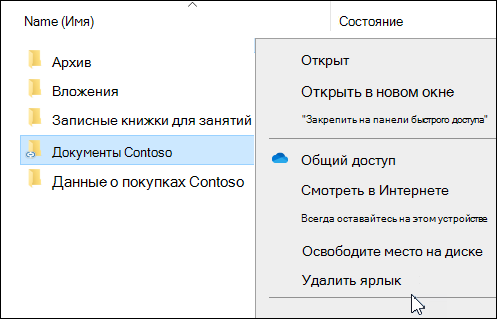
Убедитесь, что вложенная папка теперь отображается в родительской папке в проводнике и что ошибка синхронизации, связанная с ярлыком, больше не отображается.
Если вы нашли ярлык на веб-сайте OneDrive, выполните действия по удалению с веб-сайта, описанные в статье Добавление ярлыков к общим папкам в OneDrive. Удалите только ярлык вложенной папки, а затем проверьте структуру папок и состояние синхронизации в проводнике.
Совет
Если вместо этого OneDrive выдает сообщение "К сожалению, мы не можем синхронизировать эту папку". Вы уже синхронизируете ярлык с папкой из этой общей библиотеки, см. Не удается синхронизировать общую папку, заданную в качестве ярлыка в приложении "Приложение синхронизации OneDrive". Это сообщение касается конфликта между синхронизацией библиотеки SharePoint и добавлением к ней ярлыка.
Не удается найти ярлык папки OneDrive
Если вы не можете найти ярлык в папках, начните с поиска ярлыков на веб-сайте OneDrive. Этот поиск подходит как для личных учетных записей Майкрософт, так и для рабочих или учебных учетных записей.
Перейдите на веб-сайт OneDrive по адресу onedrive.com и войдите в систему с помощью личной учетной записи Майкрософт либо рабочей или учебной учетной записи, в которой возникает ошибка синхронизации, связанная с ярлыком.
В поле поиска введите и
ProgID:"AddToOneDrive.MountPoint"нажмите клавишу ВВОД.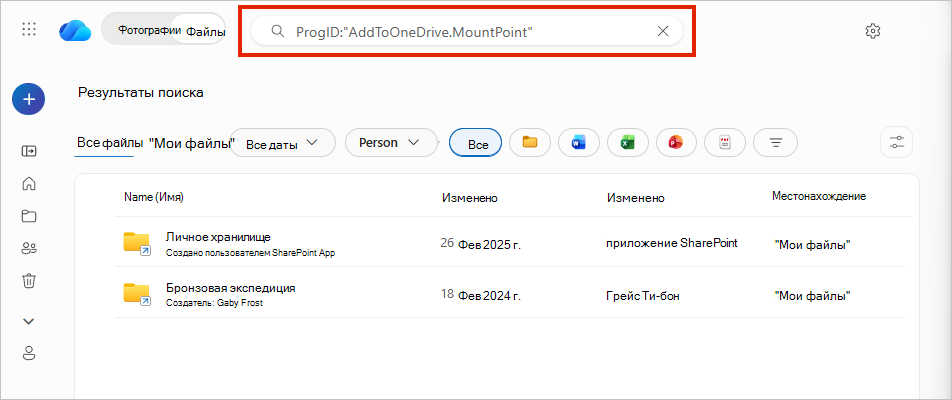
Просмотрите имена папок и столбец "Расположение ", чтобы найти ярлык вложенной папки, указанной в ошибке синхронизации.
После того, как вы определили ярлык, следуйте инструкциям по удалению ярлыка.
Совет
Чтобы найти ярлык в локальной папке OneDrive, используйте Windows PowerShell.
Поиск ярлыка с помощью Windows PowerShell
Если вы используете приложение приложение синхронизации OneDrive в Windows, используйте следующую команду, чтобы получить список папок для просмотра в локальной папке OneDrive.
Внимание!
Не удаляйте папку только потому, что она появилась в выводе. Результаты могут включать папки "Рабочий стол", "Документы", "Загрузки", "Музыка", "Изображения", "Видео", "Пленка" и "Снимки экрана" вашего компьютера. Прежде чем использовать команду " Удалить ярлык", определите ярлык, упомянутый в ошибке синхронизации. Команда перечисляет только соответствующие элементы; он не удаляет их.
Откройте Windows PowerShell.
Замените
C:\Users\JDOE\OneDriveв следующей команде на путь к локальной папке OneDrive для учетной записи, в которой возникает ошибка синхронизации, а затем выполните команду.Get-ChildItem "C:\Users\JDOE\OneDrive" -Recurse | Where-Object {$_.Mode -match "d-r--l"}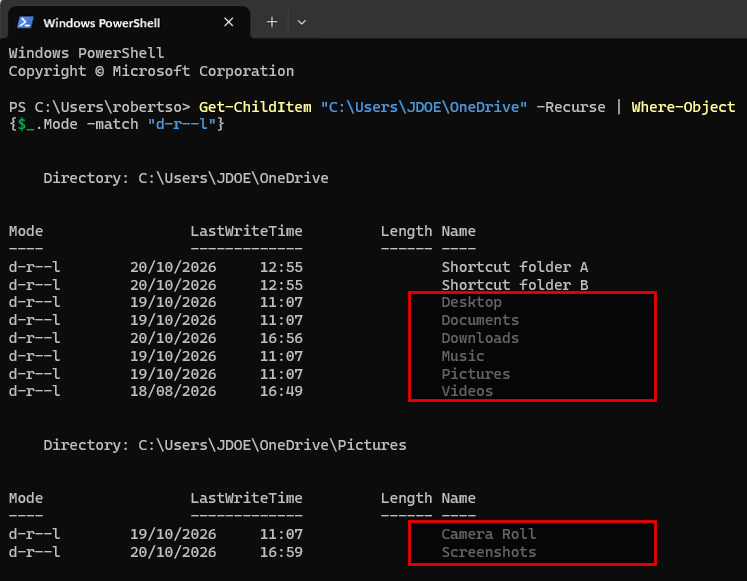
Просмотрите пути к каталогам и имена папок в выходных данных, чтобы найти ярлык вложенной папки, указанной в ошибке синхронизации.
После того, как вы определили ярлык, следуйте инструкциям по удалению ярлыка.
Если ни поиск на веб-сайте, ни PowerShell не найдут ярлык в затронутой учетной записи, ярлыки для удаления не будут найдены.
Дополнительные сведения
Поддержка учетных записей. Справку по учетной записи Майкрософт и подпискам см. в разделе «Справка по учетной записи & выставлению счетов».
Техническая поддержка. Для получения технической поддержки выберите Обратитесь в службу поддержки Майкрософт ниже, опишите проблему и выберите Техническая поддержка.
Мобильные пользователи могут обратиться в службу поддержки, открыв приложение OneDrive и аккуратно встряхнув устройство.
Поддержка сообщества. В сообществах можно задавать вопросы, оставлять отзывы и консультироваться с экспертами разных профилей. Спросите у сообщества Microsoft. Не разглашайте личную или конфиденциальную информацию на общедоступных форумах.