
Если в Microsoft Word, Excel или PowerPoint отображается сообщение о том, что файл был заархивирован в OneDrive и не может быть открыт до повторной активации, это означает, что файл, который вы пытаетесь открыть, был заархивирован ИТ-администратором или ИТ-политикой.
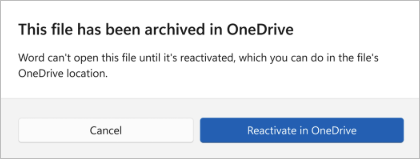
Что значит, что мой файл был заархивирован в OneDrive или SharePoint?
Архивированный файл — это файл, который был помещен в холодное хранилище, чтобы сэкономить на использовании облачного хранилища. Чаще всего ИТ-политика автоматически архивирует файлы, которые не использовались в течение длительного времени, но их также можно архивировать вручную. Архивные файлы можно хранить в OneDrive или SharePoint.
Как повторно активировать или снова открыть файл OneDrive или SharePoint?
Если в вашей организации выполняется политика автоматического архивирования файлов, необходимо обратиться к ИТ-администратору, чтобы запросить повторную активацию файла.
Если у вас есть достаточные разрешения в библиотеке SharePoint, где хранится файл, вы можете повторно активировать файл самостоятельно. Для этого выполните указанные ниже действия.
- Откройте папку OneDrive или SharePoint в браузере.
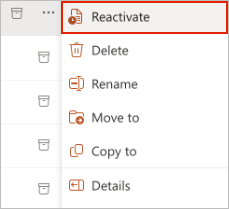
- Найдите файл и выберите меню Дополнительные параметры (•••).
- Выберите Повторная активация.
Сколько времени занимает повторная активация?
После запуска повторной активации файл может занять до 24 часов.