

Функция OneDrive "Восстановление OneDrive" помогает подписчикам Microsoft 365 отменить все действия, которые выполнялись с любыми файлами и папками за последние 30 дней.
Если какие-либо файлы или папки OneDrive были удалены, перезаписаны, повреждены или заражены вредоносными программами, можно восстановить сразу все хранилище OneDrive до предыдущей версии.
Если вы не хотите восстанавливать все, вы можете также восстановить удаленные файлы из корзины OneDrive или восстановить предыдущую версию файла.
Важно
- Если файл был безвозвратно удален из корзины OneDrive, его невозможно восстановить.
- При восстановлении все файлы или папки, созданные после даты точки восстановления, будут отправлены в корзину OneDrive. Вы можете восстанавливать файлы оттуда независимо от даты точки восстановления.
Восстановление OneDrive до предыдущей версии
Чтобы восстановить все хранилище OneDrive, вам потребуется Microsoft 365.
Войдите на веб-сайт OneDrive по адресу onedrive.com.
- Если вы вошли с помощью личной учетной записи, включающей подписку на Microsoft 365, в верхней части страницы выберите "Параметры
 > настройки", а затем выберите "Восстановить OneDrive" в области навигации слева.
 - Если вы вошли с помощью рабочей или учебной учетной записи, перейдите в раздел "Параметры>:восстановление OneDrive".
- Если вы вошли с помощью личной учетной записи, включающей подписку на Microsoft 365, в верхней части страницы выберите "Параметры
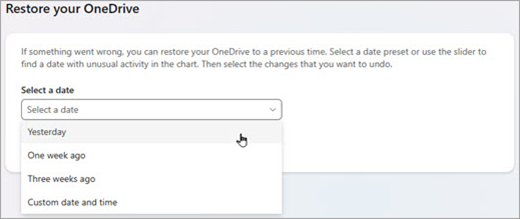
На странице "Восстановление OneDrive" выберите дату из раскрывающегося списка, например "Вчера", или выберите настраиваемые дату и время. Если вы восстанавливаете файлы после автоматического обнаружения программы-шантажиста, предлагаемая дата восстановления будет заполнена.
Используйте диаграмму активности и веб-канал активности для просмотра последних действий, которые нужно отменить.
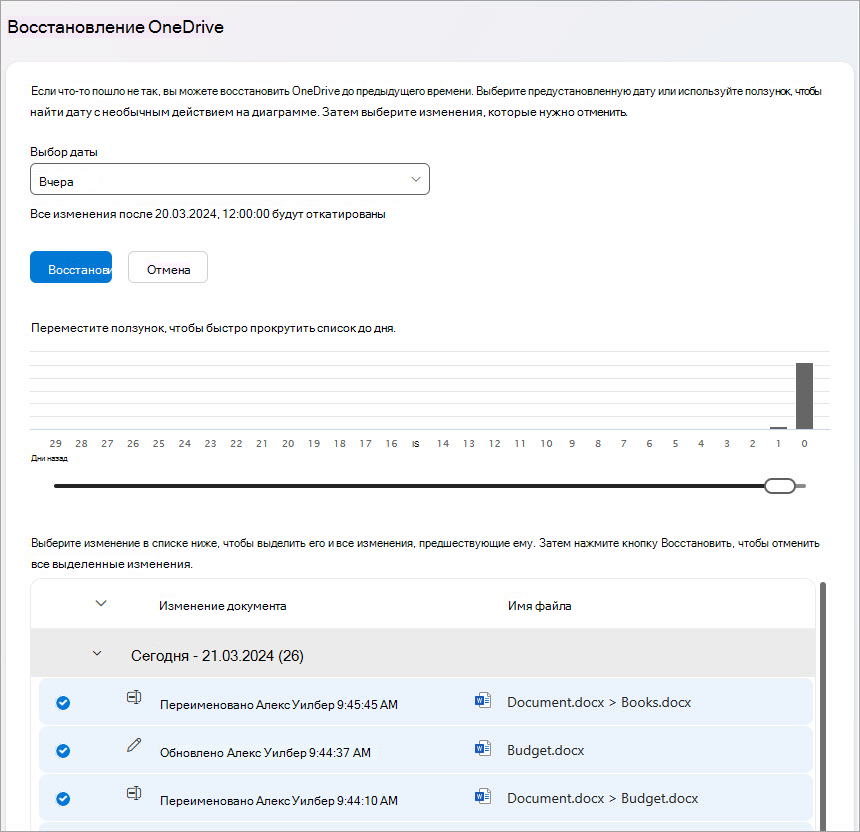
На диаграмме ежедневной активности отображается количество действий с файлами за каждый день в течение последних 30 дней. Оно предоставляет обзор того, что произошло с OneDrive с течением времени, и помогает выявить любые необычные действия. Например, если OneDrive был заражен вредоносной программой, можно посмотреть, когда это произошло.
В канале действий отображаются отдельные операции с файлами и папками в обратном хронологическом порядке. Вы можете прокрутить вниз, чтобы увидеть предыдущие дни, или переместить ползунок под диаграммой ежедневной активности, чтобы быстро перейти к определенному дню.Совет
Используйте стрелки развертывания и свертывания рядом с каждым днем в веб-канале активности, чтобы показать или скрыть действия за этот день.
Если вы выбрали настраиваемые дату и время, выберите самое раннее действие, которое нужно отменить. При выборе действия все остальные действия, произошедшие после этого, выбираются автоматически.
Примечание
Прежде чем выбрать "Восстановить", прокрутите до верхней части ленты действий, чтобы просмотреть все действия, которые вы собираетесь отменить. При выборе дня в диаграмме активности более поздние действия скрываются в веб-канале, но они по-прежнему выбираются при выборе действия.
Когда вы будете готовы восстановить OneDrive, выберите "Восстановить". Это действие отменит все выбранные действия.
Файлы OneDrive будут восстановлены до состояния, предшествующего первому выбранному действию.Примечание
- При восстановлении все файлы или папки, созданные после даты точки восстановления, будут отправлены в корзину OneDrive.
- Если файл был безвозвратно удален из корзины OneDrive, его невозможно восстановить.
- Если вы передумаете выполнять восстановление, вы можете отменить его, запустив восстановление еще раз и выбрав действие восстановления, которое вы только что выполнили.
- Альбомы не восстанавливаются.
Подробнее
Если вы не хотите восстанавливать все, вы можете также восстановить удаленные файлы из корзины OneDrive или восстановить предыдущую версию файла.
Для файлов в SharePoint или Microsoft Teams можно восстановить библиотеку документов.
Включение и настройка управления версиями для списка или библиотеки.
Дополнительные сведения
Поддержка учетных записей. Справку по учетной записи Майкрософт и подпискам см. в разделе «Справка по учетной записи & выставлению счетов».
Техническая поддержка. Для получения технической поддержки выберите Обратитесь в службу поддержки Майкрософт ниже, опишите проблему и выберите Техническая поддержка.
Мобильные пользователи могут обратиться в службу поддержки, открыв приложение OneDrive и аккуратно встряхнув устройство.
Поддержка сообщества. В сообществах можно задавать вопросы, оставлять отзывы и консультироваться с экспертами разных профилей. Спросите у сообщества Microsoft. Не разглашайте личную или конфиденциальную информацию на общедоступных форумах.