

Чтобы переместить расположение папок OneDrive на компьютере, необходимо удалить, переместить, а затем повторно связать OneDrive с этим расположением.
1. Отсоедините OneDrive
- Выберите облако OneDrive в области уведомлений, чтобы отобразить всплывающее окно OneDrive.

- Нажмите значок справки и параметров OneDrive
 , а затем выберите Параметры.
 - Перейдите на вкладку "Учетная запись ".
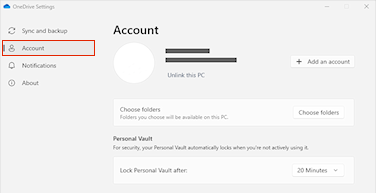
- Щелкните "Удалить связь с этим компьютером", а затем выберите команду "Удалить связь с учетной записью".
2. Перемещение папок OneDrive
Используя проводник или Mac Finder, перетащите или переместите папки OneDrive на компьютере в нужное расположение.
Совет
Если вы хотите, чтобы OneDrive был сохранен на другом диске (например, D:\ или на устройстве флэш-памяти), см. статью "Установка OneDrive на внешний диск".
3. Повторное связывание OneDrive
Выполните следующие действия, чтобы повторно привязать OneDrive
- Назад вернитесь на экран настройки OneDrive и выберите "Начать"
- Следуйте инструкциям, пока не увидите экран, на котором вы увидите расположение папки OneDrive. Выберите "Изменить расположение".
- Выберите новое расположение папки и нажмите кнопку "ОК".
- Отобразится сообщение о том, что папка OneDrive в новом расположении уже содержит файлы. Выберите Использовать это расположение и завершите настройку OneDrive.
Совет
Если вы выбрали синхронизацию только некоторых папок перед сбросом, вам потребуется снова сделать это после завершения синхронизации. Дополнительные сведения см. в статье "Выбор папок OneDrive для синхронизации с компьютером ".
Дополнительные сведения
Поддержка учетных записей. Справку по учетной записи Майкрософт и подпискам см. в разделе «Справка по учетной записи & выставлению счетов».
Техническая поддержка. Для получения технической поддержки выберите Обратитесь в службу поддержки Майкрософт ниже, опишите проблему и выберите Техническая поддержка.
Мобильные пользователи могут обратиться в службу поддержки, открыв приложение OneDrive и аккуратно встряхнув устройство.
Поддержка сообщества. В сообществах можно задавать вопросы, оставлять отзывы и консультироваться с экспертами разных профилей. Спросите у сообщества Microsoft. Не разглашайте личную или конфиденциальную информацию на общедоступных форумах.