
Вы можете управлять OneDrive для работы или учебы, чтобы просматривать используемые объемы места и освобождать пространство, если выделенный объем хранилища подходит к концу.
Примечание
- Если у вас нет разрешения на изменение хранилища, свяжитесь со своим администратором. Дополнительные сведения о разрешениях см. в статье Основные сведения об уровнях разрешений.
- Сведения об управлении личным хранилищем OneDrive см . в статье Как работает хранилище Майкрософт?
Управление хранилищем в приложении "Приложение синхронизации OneDrive"
- Щелкните синий значок OneDrive
 в области уведомлений Windows и выберите
  > справки и параметров OneDrive.
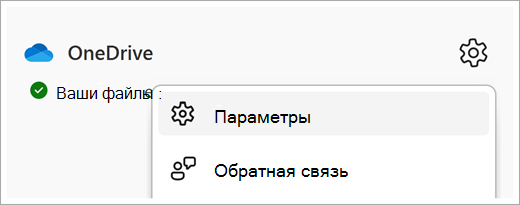
- Здесь представлен обзор доступного хранилища OneDrive.
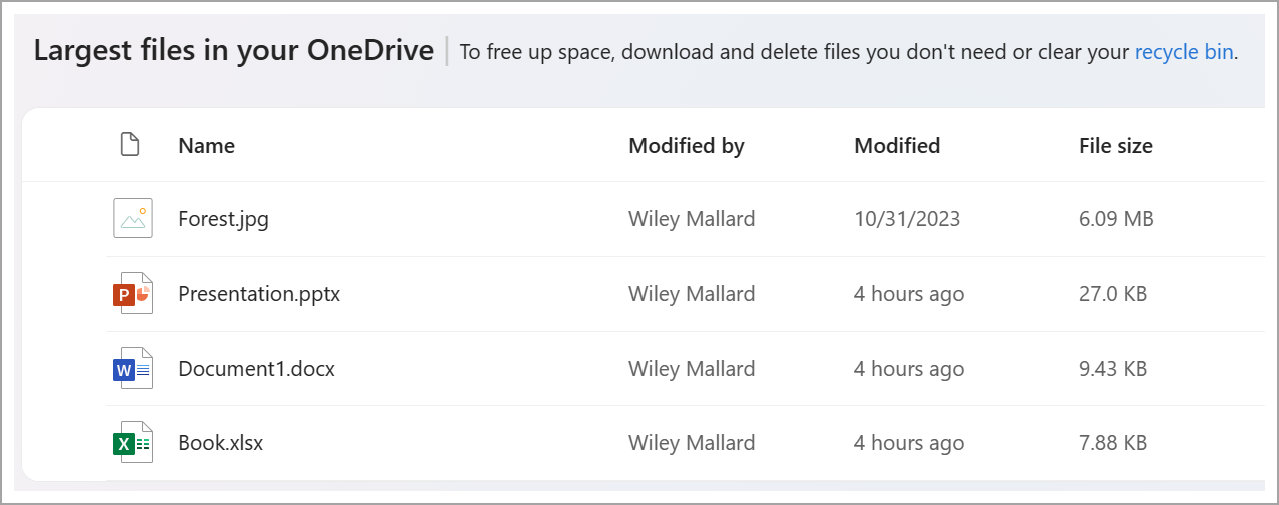
Выберите "Управление хранилищем".

- Откроется страница "Самые большие файлы" со списком всех файлов в OneDrive, отсортированных по размеру.
Примечание
После удаления элементов их необходимо окончательно удалить из корзины, чтобы освободить место для других элементов. Дополнительные сведения см. в статье "Удаление файлов и папок в OneDrive ".
Управление хранилищем с веб-сайта OneDrive
При входе с помощью рабочей или учебной учетной записи на веб-сайте OneDrive в области навигации слева можно увидеть использованное хранилище и доступные возможности. Щелкните значение использования, чтобы перенаправить вас на страницу с самыми большими файлами в OneDrive.

См. также
Как работает хранилище Майкрософт для личной учетной записи?