
Примечание
Общий доступ для членов семейной и других групп включен во все бесплатные и платные планы OneDrive для дома (индивидуальные и семейные) в OneDrive для Интернета. Эта функция недоступна для OneDrive для рабочих или учебных учетных записей.
Поддерживать контакт с членами семьи или группы, созданной вами в Outlook, удобнее с помощью OneDrive. Просто войдите в family.microsoft.com с учетной записью Майкрософт , чтобы заранее определить семейную группу или создать группы людей, например друзей, соседей или спортивные команды в Outlook. Затем вы сможете легко общаться с ними, одним щелчком мыши делясь фотографиями, видео и файлами.
Предопределите свою семейную группу в разделе family.microsoft.com. Или создайте группу людей, например, спортивную команду, в Outlook.
Примечание
Для использования этой функции с членами вашей семьи вам потребуется создать семейную группу Майкрософт. Используйте бесплатную учетную запись Майкрософт или учетную запись, связанную с вашей подпиской на Microsoft 365 для семьи или Microsoft 365 персональный, чтобы создать семейную группу, а затем перейдите к шагу 2.
Войдите в свою учетную запись Майкрософт на сайте onedrive.com, а затем перейдите к расположению, куда нужно добавить файлы.
Выберите "Мои файлы " или "Фотографии " на левой панели.
Выберите нужный файл или папку, которой вы хотите поделиться, щелкнув кружок в верхнем углу элемента и выбрав "Поделиться " в верхней части страницы.
Если вы планируете настраивать параметры доступа и редактировать разрешения, выберите Все, у кого есть ссылка, могут редактировать.
В поле "Введите имя или адрес электронной почты " введите "Семья" или название вашей группы в Outlook, например "Футбольная команда". Если вы напишете "Семья", OneDrive предоставит возможность делиться информацией с ее определенными членами, для чего выведет их имена. Можно также выбрать Ваша семья, чтобы доступ к информации имели все ее члены.
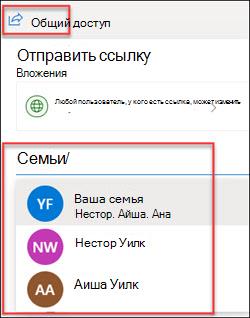
Добавьте сообщение и отправьте приглашение.
Дополнительные сведения об общем доступе к файлам и фотографиям в OneDrive и уровнях разрешений см. в статье Общий доступ к файлам и папкам в OneDrive.
Дополнительные сведения
Поддержка учетных записей. Справку по учетной записи Майкрософт и подпискам см. в разделе «Справка по учетной записи & выставлению счетов».
Техническая поддержка. Для получения технической поддержки выберите Обратитесь в службу поддержки Майкрософт ниже, опишите проблему и выберите Техническая поддержка.
Мобильные пользователи могут обратиться в службу поддержки, открыв приложение OneDrive и аккуратно встряхнув устройство.
Поддержка сообщества. В сообществах можно задавать вопросы, оставлять отзывы и консультироваться с экспертами разных профилей. Спросите у сообщества Microsoft. Не разглашайте личную или конфиденциальную информацию на общедоступных форумах.