
Если путь к файлу или папке становится слишком длинным для функции синхронизации OneDrive, OneDrive приостанавливает этот элемент и поддерживает нормальную синхронизацию всех остальных элементов, а затем предлагает быстрое исправление, чтобы приостановленный элемент можно было синхронизировать снова.
Примечание
"Путь" — это полный адрес файла. Он включает все имена папок в цепочке, а также имена файлов, сложенные вместе. Путь может стать слишком длинным из-за одного очень длинного имени или из-за того, что файл вложен в несколько папок. Вам не нужно ничего удалять, чтобы исправить это, и вы не потеряете свой контент.
Пример пути
Windows (проводник) — рабочая или учебная учетная запись
C:\Users\JaneDoe\OneDrive - Contoso\Projects\2026\Q1\Budget_Report_v3.xlsxWindows (проводник) — личная учетная запись
C:\Users\JaneDoe\OneDrive\Projects\2026\Q1\Budget_Report_v3.xlsx
Как узнать, что элемент требует проверки
Если путь к элементу слишком длинный для синхронизации, OneDrive сообщает об этом красным значком X:
Щелкните значок облака OneDrive на панели задач, чтобы открыть центр действий.
Элемент, требующий внимания, указан в списке с примечанием о том, что его путь слишком длинный для синхронизации.
Рядом с ним появятся две кнопки: «Сократить путь » и «Переместить файл » (или «Переместить папку» в зависимости от того, является ли элемент файлом или папкой).
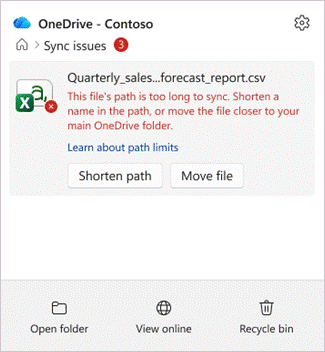
Все остальное продолжает синхронизироваться. Приостанавливается только перечисленный элемент.
Как устранить ошибку "Файл или папка слишком длинные" в OneDrive
Длинный путь можно исправить двумя способами. В обоих случаях элемент снова синхронизируется, поэтому выберите тот, который вам проще:
- Сократите путь — переименуйте файл или одну из папок, в которые он находится, чтобы общий путь был короче.
- Перемещение элемента : переместите файл или папку в расположение в OneDrive, которое не является таким глубоким.
Файл в любом случае останется в OneDrive с сохранением содержимого.
Вариант 1. Сокращение пути путем его переименования
В центре действий OneDrive найдите элемент, требующий внимания, и нажмите " Сократить путь".
Откроется окно "Сократить этот путь ". В нем отображается полный путь к элементу в виде списка папок, заканчивающихся слишком длинным файлом или папкой.
В нижней части экрана OneDrive сообщит о том, насколько короче должен быть путь, например "Длина пути на 32 символа больше".
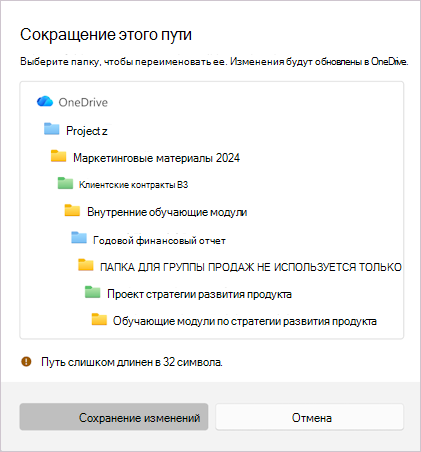
Выберите файл или папку в списке и введите более короткое имя. Сообщение внизу обновляется по мере редактирования.
Если путь становится достаточно коротким, сообщение меняется на "Путь достаточно короткий для синхронизации" с зеленой галочкой.
Нажмите кнопку "Сохранить изменения", чтобы разрешить OneDrive применить новое имя и снова начать синхронизацию элемента.
Примечание
Переименование папки здесь переименовывает ее во всем хранилище OneDrive, точно так же, как при переименовании папки в проводнике. Все содержимое этой папки остается с ней.
Вариант 2. Сокращение пути путем перемещения файла в другое место
В центре действий выберите команду "Переместить файл " (или "Переместить папку") рядом с элементом.
Откроется окно проводника, в левом верхнем углу которого указано, сколько символов превышает лимит.
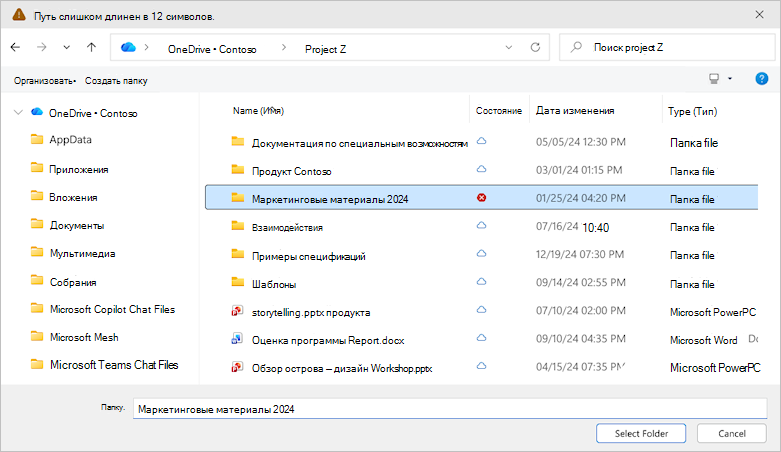
Перейдите в папку, расположенную ближе к верхней части OneDrive (меньше папок в глубину).
Нажмите кнопку "Выбрать папку".
Если появится запрос на подтверждение, просмотрите сообщение и выберите команду "Переместить файл " (или "Переместить папку"), чтобы разрешить OneDrive переместить элемент и возобновить синхронизацию.
Совет
Часто перемещения элемента вверх даже на один или два уровня папок бывает достаточно, чтобы путь оказался под ограничением.
Если исправление необходимо устранить сразу нескольким элементам
Иногда несколько файлов или папок имеют длинные пути одновременно. OneDrive группирует их в один список, чтобы вы могли работать с ними в одном месте.
Откройте центр действий и выберите команду "Исправить пути", чтобы открыть список "Исправить пути, слишком длинные для синхронизации ".
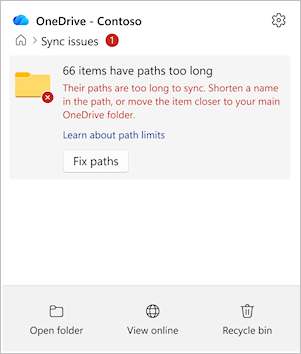
Каждый элемент отображается по количеству символов, над которым он закончился. Наведите указатель мыши на элемент, а затем выберите "Сократить " или "Переместить ", чтобы исправить его — так же, как и с одним элементом.
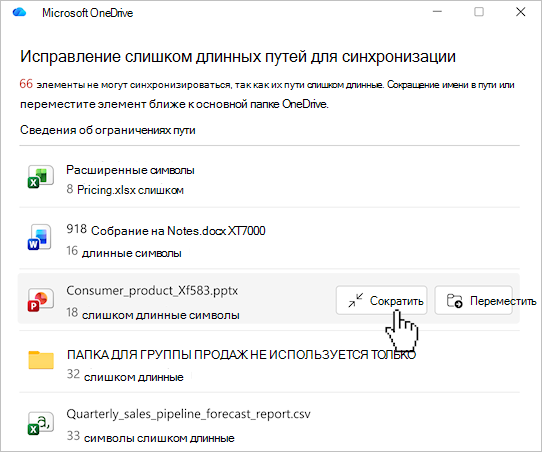
По мере исправления каждого из них они удаляются из списка.
Примечание
Исправление одной папки позволяет устранить несколько проблем одновременно. Так как имя папки является частью пути для всех элементов внутри нее, сокращение или перемещение этой папки часто автоматически исправляет файлы под ней, поэтому вы можете увидеть несколько элементов, удаленных из списка после одного изменения.
Files и папки, к которым вы предоставили доступ другим пользователям
Если к элементу, который вы исправляете, предоставлен общий доступ, перед внесением изменения в OneDrive отобразится дополнительное подтверждение.
- Перемещение общего элемента может привести к изменению разрешений общего доступа.
- Просмотрите сообщение, а затем подтвердите, чтобы продолжить.
Files и папок в общей библиотеке
Некоторые элементы в OneDrive являются ярлыками для доступа к общей папке. Если элемент с длинным контуром находится внутри одного из этих сочетаний клавиш:
- Исправление пути изменяет элемент для всех, кто использует эту папку, а не только для вас.
- В OneDrive отображается диалоговое окно подтверждения, объясняющее, что изменение повлияет на общую папку до того, как что-либо произойдет.
- Если вы не уверены, проверка у владельца папки, прежде чем переименовывать или перемещать элемент.
Советы, чтобы пути не становились слишком длинными
- Имена папок должны быть краткими и понятными.
- Старайтесь не класть много папок друг в друга — чем площе, тем лучше.
- Следите за длинными именами файлов, особенно с повторяющимися именами папок.
См. также
Ограничения в OneDrive и SharePoint
Каковы ограничения на длину пути к файлу?
Дополнительные сведения
Поддержка учетных записей. Справку по учетной записи Майкрософт и подпискам см. в разделе «Справка по учетной записи & выставлению счетов».
Техническая поддержка. Для получения технической поддержки выберите Обратитесь в службу поддержки Майкрософт ниже, опишите проблему и выберите Техническая поддержка.
Мобильные пользователи могут обратиться в службу поддержки, открыв приложение OneDrive и аккуратно встряхнув устройство.
Поддержка сообщества. В сообществах можно задавать вопросы, оставлять отзывы и консультироваться с экспертами разных профилей. Спросите у сообщества Microsoft. Не разглашайте личную или конфиденциальную информацию на общедоступных форумах.