
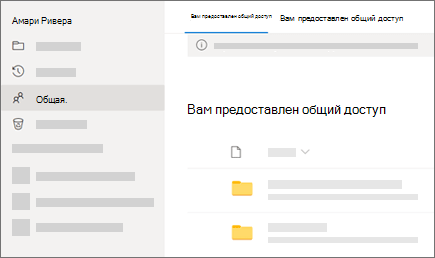
В OneDrive в представлении "Общий" отображаются файлы и папки, которыми вам предоставили общий доступ другие пользователи.
Примечание
- Если владелец файла прекратит общий доступ, он исчезнет из общего представления.
- Элементы, которыми вы предоставляете общий доступ, хранятся в OneDrive, поэтому будьте осторожны при внесении изменений в файл другого пользователя.
Поиск файлов, к которым вам предоставлен общий доступ в мобильных приложениях OneDrive
Когда кто-то делится с вами файлом или папкой в OneDrive, вы обычно получаете сообщение электронной почты или уведомление на своем устройстве с iOS. Чтобы найти файлы, к которым вам предоставлен доступ в приложении OneDrive, нажмите кнопку Значок общего представления  в нижней части приложения.
Поиск файлов, к которым предоставлен общий доступ с помощью веб-сайта OneDrive
Войдите в OneDrive.com с помощью личной учетной записи Майкрософт.
В левой области в разделе OneDrive выберите Общий. Files или папки, к которым вам предоставлен общий доступ, отображаются под именами пользователей, которые предоставили им общий доступ.
Выберите файл или папку, чтобы открыть их, как и любой другой элемент в OneDrive.
Принцип работы общих папок в OneDrive
Когда вы открываете общий файл OneDrive во время входа в учетную запись Майкрософт, пользователи, имеющие разрешение на изменение этого файла, могут видеть, что вы открыли его. People, кто может редактировать, также сможет увидеть ваше имя, адрес электронной почты и изображение профиля.
Если вы скопируете общий файл в представление Files (с помощью параметра Копировать в), все изменения, внесенные в сохраненную копию, не будут отражены в исходном файле, поэтому никто из пользователей, имеющих доступ к исходному файлу, не увидит ваши изменения.
Вы не можете перемещать элементы из общего представления в представление Files, но вы можете добавить ярлык в общие папки, если у вас есть разрешение на изменение папки, что также позволяет просматривать их на компьютере. Подробнее см. ниже.

Скрытие элементов из списка "Общий доступ" в OneDrive
Общее представление не является отдельной папкой. Вы не можете переместить элементы из него в Files представление. Если вам больше не нужен или вам нужен доступ к файлу или папке, к которым вам предоставлен общий доступ, вот как их удалить.
- На веб-сайте OneDrive в области навигации слева выберите Общий.
- Выберите файл или папку, которые нужно удалить, из списка Общий , а затем выберите Скрыть из общего доступа. Примечание: Одновременно можно удалить только один файл или папку.
Примечание
При удалении элемента из списка Общие у вас по-прежнему остаются разрешения для него. Вы можете вернуть элемент в список Общие, снова воспользовавшись ссылкой на него. Если не удается найти ссылку, попросите ее у владельца элемента.
Статьи по теме
Просмотр файлов, которыми вы поделились
Отмена общего доступа к файлам и папкам OneDrive или SharePoint либо изменение разрешений
Добавление ярлыков в общие папки в OneDrive для работы или учебы
Добавление и синхронизация общих папок в OneDrive для дома
Дополнительные сведения

|
Обратитесь в службу поддержки Сведения о вашей учетной записи и подписках Майкрософт см. на странице Справка по выставлению счетов по учетной записи &. Для получения технической поддержки перейдите в раздел Контактная служба поддержки Майкрософт, введите свою проблему и выберите Получить справку. Если вам по-прежнему нужна помощь, выберитеОбратитесь в службу поддержки, чтобы получить наилучший вариант поддержки. |
|---|---|

|
Администраторы Администраторы должны просмотреть справку для администраторов OneDrive, технического сообщества OneDrive или обратиться в службу поддержки Microsoft 365 для бизнеса. |