Общий доступ к файлам и папкам
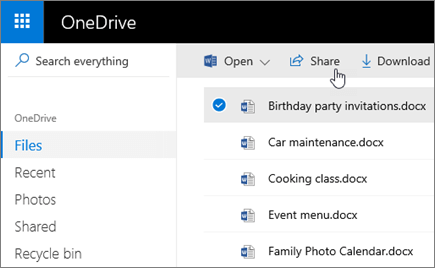
- Выберите файлы или папки, которыми хотите поделиться.
-
Выберите "Поделиться
 ".
". - Щелкните пункт Любой пользователь, получивший эту ссылку, сможет редактировать элемент и задайте разрешения.
- Установите флажок Разрешить редактирование, чтобы другие пользователи могли редактировать файл.
- Снимите флажок Разрешить редактирование, чтобы другие пользователи могли только просматривать файл.
Отмена или изменение разрешений общего доступа
Если вы владелец файла или у вас есть разрешения на его редактирование, вы можете удалить или изменить разрешения на общий доступ.
- Выберите файл или папку, доступ к которым хотите прекратить.
- Щелкните значок "Сведения"
 в правом верхнем углу, чтобы открыть область сведений.
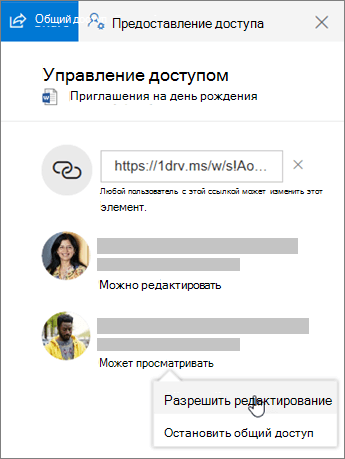
 - Щелкните ссылку Управление доступом и выполните указанные ниже действия.
- Щелкните значок X рядом со ссылкой, чтобы отключить ее.
- Щелкните пункт Может изменять или Может просматривать, а затем выберите пункт Закрыть доступ.
- Щелкните пункт Может изменять или Может просматривать, а затем выберите пункт Разрешить....