
Удаление и повторное связывание компьютера с OneDrive может помочь устранить некоторые проблемы с синхронизацией.
Эти же действия можно выполнить и для переноса OneDrive в новое расположение, например на внешний диск.
Примечание
При отсоединении и повторной привязке OneDrive никакие данные не будут потеряны. Локальные папки просто отключатся от облака на некоторое время. Все изменения, внесенные в период отсоединения, будут синхронизированы после завершения повторной привязки.
Удаление связи с учетной записью OneDrive в Windows (локализованное содержимое)
- Выберите облако OneDrive в области уведомлений, чтобы отобразить всплывающее окно OneDrive.

- Нажмите значок справки и параметров OneDrive
 , а затем выберите Параметры.
 - Перейдите на вкладку "Учетная запись ".
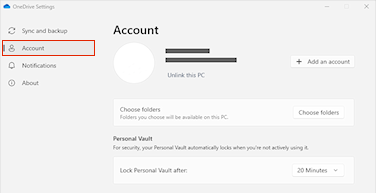
- Щелкните "Удалить связь с этим компьютером", а затем выберите команду "Удалить связь с учетной записью".
Очистка учетных данных для входа в Windows (локализованное содержимое)
- Нажмите клавишу
 + R, чтобы открыть диалоговое окно "Запуск".
 - Введите путь %localappdata%\Microsoft\OneDrive\settings и нажмите ОК.
- Удалите файл PreSignInSettingsConfig.json.
Войдите еще раз, чтобы повторно привязать свою учетную запись в Windows (локализованное содержимое)
При появлении запроса войдите.
Совет
Если OneDrive не открывается, нажмите клавишу
Windows, введите OneDrive , а затем выберите приложение OneDrive.При входеOneDrive сообщит вам, что папка уже существует, и предложит Использовать эту папку.
Совет
Выберите Выбрать новую папку, если хотите переместить OneDrive в новое расположение.
Теперь OneDrive синхронизирует файлы и папки с компьютером. OneDrive не будет скачивать все ваши файлы (скачает только их заполнители, чтобы сэкономить место; узнайте, как работает Files по запросу), но это все равно займет некоторое время.
Когда повторная синхронизация файлов закончится, можно очистить представление папки компьютера и выбрать папки для синхронизации с компьютером.
Если у вас по-прежнему возникают проблемы с синхронизацией OneDrive, попробуйте сбросить OneDrive.
Дополнительные сведения
Поддержка учетных записей. Справку по учетной записи Майкрософт и подпискам см. в разделе «Справка по учетной записи & выставлению счетов».
Техническая поддержка. Для получения технической поддержки выберите Обратитесь в службу поддержки Майкрософт ниже, опишите проблему и выберите Техническая поддержка.
Мобильные пользователи могут обратиться в службу поддержки, открыв приложение OneDrive и аккуратно встряхнув устройство.
Поддержка сообщества. В сообществах можно задавать вопросы, оставлять отзывы и консультироваться с экспертами разных профилей. Спросите у сообщества Microsoft. Не разглашайте личную или конфиденциальную информацию на общедоступных форумах.