
Примечание
Это краткое руководство предназначено для OneDrive для домашних и личных учетных записей. Если вы используете рабочую или учебную учетную запись, см. статью "Краткое руководство по началу работы с OneDrive для работы и учебы".
Использование OneDrive в браузере
- Войдите в office.com.
Войдите в https://login.partner.microsoftonline.cn и выберите OneDrive.
Войдите в https://portal.office.de и выберите OneDrive. - Выберите значок средства запуска приложений
 , а затем выберите OneDrive.
 - Выберите файл или папку, установив флажок в кружке в верхнем углу элемента, а затем выберите команду в верхней части страницы.

Добавление файлов или папок в OneDrive
В OneDrive можно хранить более 300 типов файлов. В Microsoft Edge или Google Chrome
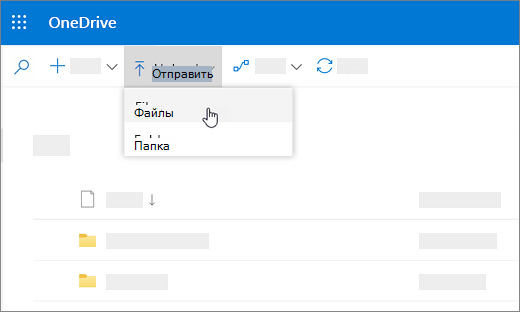
- Выберите "Добавить новую>Files "Добавить" или "Папка для отправки>папки".
- Выберите файлы или папку, которую нужно добавить.
- Нажмите кнопку Открыть или Выбор папки.
В других браузерах
- Выберите команду Добавить, выберите файлы, которые нужно добавить, и нажмите кнопку Открыть.
- Если вы не видите кнопку "Добавить>папку", создайте папку и добавьте в нее файлы.
Примечание
Если у вас установлено приложение "Приложение синхронизации OneDrive", вы также можете отправлять файлы из проводника. Выберите файлы, которые вы хотите отправить, и перетащите их в OneDrive в области навигации проводника.
Сохранение файла в OneDrive
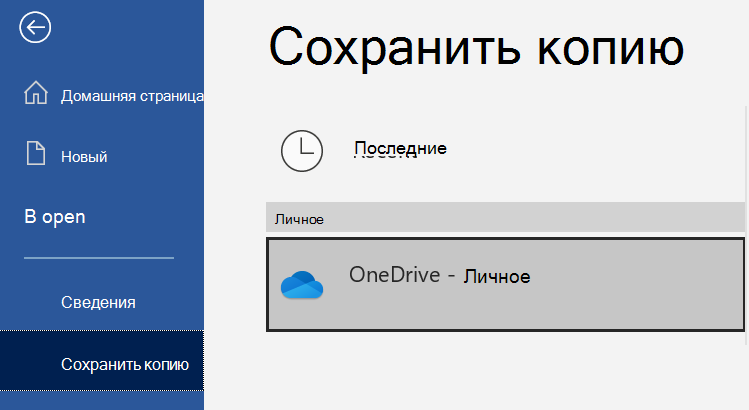
- Выберите "Сохранить копию>" ">OneDrive — личный".
- Щелкните в поле Введите здесь имя файла и введите имя.
- Чтобы сохранить файл в другой папке, нажмите кнопку Обзор и выберите нужную папку.
- Нажмите кнопку Сохранить.
При следующем открытии приложения Office вы увидите сохраненный файл в списке "Последние " на вкладке " Главная ".
Примечание
Требуется Microsoft 365, Office 2019 или Office 2016.
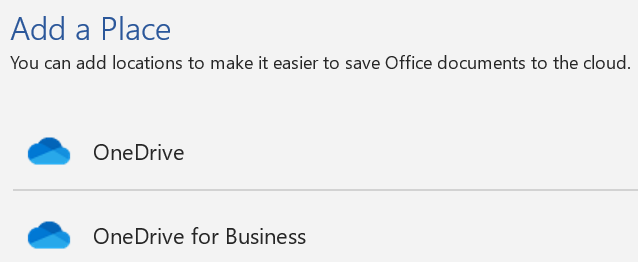
Если в списке нет пункта OneDrive: персональный, выполните указанные ниже действия.
- Выберите пункт Добавление места.
- Выберите пункт OneDrive и войдите в свою учетную запись Майкрософт.
Использование OneDrive на компьютере
Если у вас Windows 10 или 11, OneDrive, возможно, уже запросит вас войти в систему для синхронизации файлов.
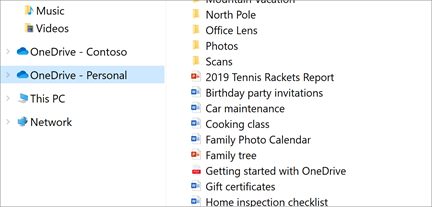
В проводнике выберите OneDrive — личное.
Если OneDrive не настроен, см. следующие статьи:
Дополнительные сведения
Поддержка учетных записей. Справку по учетной записи Майкрософт и подпискам см. в разделе «Справка по учетной записи & выставлению счетов».
Техническая поддержка. Для получения технической поддержки выберите Обратитесь в службу поддержки Майкрософт ниже, опишите проблему и выберите Техническая поддержка.
Мобильные пользователи могут обратиться в службу поддержки, открыв приложение OneDrive и аккуратно встряхнув устройство.
Поддержка сообщества. В сообществах можно задавать вопросы, оставлять отзывы и консультироваться с экспертами разных профилей. Спросите у сообщества Microsoft. Не разглашайте личную или конфиденциальную информацию на общедоступных форумах.