
Существует две версии OneDrive для macOS. Если на компьютере Mac установлены автономная версия и версия OneDrive из Mac App Store, могут возникать проблемы с синхронизацией и появляться сообщения о наличии двух версий OneDrive.
Важно
- Одновременно на компьютере Mac необходимо устанавливать и настраивать только одну версию OneDrive, так как разные версии не могут синхронизировать одно и то же содержимое.
- Это не то же самое, что наличие двух и более настроенных учетных записей (например, личных, рабочих или учебных), которые поддерживаются.
В этом руководстве вы узнаете о различиях между этими версиями, а также окажетесь с пошаговыми инструкциями по управлению и использованию только одной версии приложения "Приложение синхронизации OneDrive".
- Версия в Store: доступно в Mac App Store.
- Автономная версия: доступно в OneDrive.com, Office и других источниках.
Исправление сообщения OneDrive для Mac "Выполнен вход в 2 версии" в локализованном содержимом
Если вы настроили одну и ту же учетную запись с использованием обеих версий, в окне приложение синхронизации OneDrive может появиться сообщение о том, что вы синхронизируете ту же учетную запись с другой версией OneDrive. Это сообщение всегда будет появляться при запуске приложения и не может быть отключено.
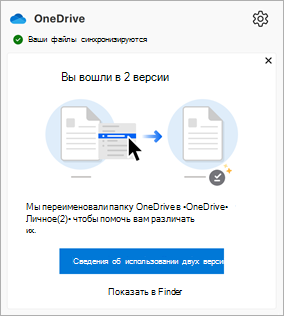
Чтобы устранить эту проблему, выполните указанные ниже действия.
Щелкните значок облака OneDrive в строке меню, чтобы открыть окно действий синхронизации.
Нажмите ссылку " Показать в Finder " в сообщении.
Откроется окно Finder, в котором будет показано содержимое /Library/CloudStorage.
Дважды щелкните каждую появившуюся папку OneDrive.
Проверьте верхнюю часть окон Finder.
Если в одном из окон отображается баннер сообщения с кнопкой "Удалить ", нажмите кнопку "Удалить ", чтобы удалить эту папку. Папка соответствует предыдущей версии OneDrive, которая больше не установлена.
Если вы не видите баннер сообщения или параметр удаления ни в одной из настроенных папок:
Открытие параметров OneDrive.
Перейдите на вкладку "Учетная запись ".
Нажмите "Удалить связь с этим компьютером Mac" и следуйте инструкциям.
Примечание
Никакие данные не будут потеряны, мы просто отключаем ваш Mac от OneDrive на короткое время.
По завершении процесса закройте OneDrive.
Перетащите приложение OneDrive из папки "Программы" в корзину.
Повторно установите OneDrive со следующих вкладок:
- Версия в Store: доступно в Mac App Store.
- Автономная версия: доступно в OneDrive.com, Office и других источниках.
Запустите OneDrive, чтобы завершить настройку.
Подробнее
Определение установленной версии
Откройте систему поиска и перейдите в раздел "Приложения".
Откройте папку "Служебные программы ".
Дважды щелкните Терминал.
Скопируйте и вставьте следующую команду и нажмите клавишу RETURN:
/usr/libexec/PlistBuddy -c 'Print CFBundleIdentifier' /Applications/OneDrive.app/Contents/Info.plistСовет
При необходимости замените Applications/OneDrive.app его путем к установленной копии OneDrive. Узнайте, как определить путь установки, ниже.
Выходные данные определяют, какая версия у вас установлена:
- com.microsoft.OneDrive = Автономная версия
- com.microsoft.OneDrive-mac = Версия Store
Определение версии установки
Откройте систему поиска и перейдите в раздел "Приложения".
Откройте папку "Служебные программы ".
Дважды щелкните Терминал.
Скопируйте и вставьте следующую команду и нажмите клавишу RETURN:
xattr -l ~/OneDriveПримечание
При необходимости замените ~/OneDrive его путем к установленной копии OneDrive. Узнайте, как определить путь установки, ниже.
Выходные данные определяют, какую версию вы настроили для синхронизации:
- com.apple.file-provider-domain-id: com.microsoft.OneDrive.FileProvider/OneDrive= Автономная версия
- com.apple.file-provider-domain-id: com.microsoft.OneDrive-mac.FileProvider/OneDrive = версия Store
Определение пути установки
Откройте систему поиска и перейдите в раздел "Приложения".
Откройте папку "Служебные программы ".
Дважды щелкните Терминал.
- Для автономного пути скопируйте и вставьте следующую команду и нажмите клавишу RETURN:
mdfind kMDItemCFBundleIdentifier = "com.microsoft.OneDrive" - Для пути к Store скопируйте и вставьте следующую команду и нажмите клавишу RETURN:
mdfind kMDItemCFBundleIdentifier = "com.microsoft.OneDrive-mac"
- Для автономного пути скопируйте и вставьте следующую команду и нажмите клавишу RETURN:
Будет показан путь к приложению.
См. также
Синхронизация файлов с помощью OneDrive в macOS
Устранение проблем с приложением синхронизации OneDrive на компьютере Mac