
Используйте приложение OneDrive для Android или iOS, чтобы автоматически отправить альбом камеры. Инструкции по настройке см. на вкладке устройства.
Резервное копирование камеры отправляет фотографии и видео в OneDrive; При этом они не синхронизируются в обоих направлениях. После завершения отправки фотографий и видео можно удалить их с устройства, не затрагивая копии в OneDrive.
Пусть приложение OneDrive будет работать в фоновом режиме. Закрытие приложения может предотвратить автоматическую загрузку.
Резервное копирование альбома камеры в OneDrive на устройстве Android
Важно
Одновременно можно использовать резервное копирование камеры только с одной учетной записью. Если вы также используете OneDrive для работы или учебы, прежде чем включать резервное копирование камеры, выберите учетную запись, в которой вы хотите создавать резервные копии фотографий.
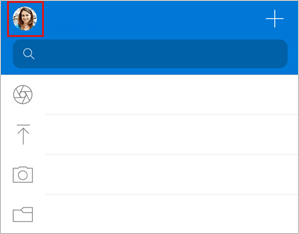
- В приложении OneDrive нажмите изображение учетной записи в левом верхнем углу приложения.
- Нажмите кнопку "Включить " под надписью "Резервное копирование камеры отключено".
- Нажмите "Подтвердить".
- При появлении соответствующего запроса предоставьте OneDrive доступ к вашим фотографиям и видео, чтобы резервное копирование с камеры непрерывно выполнялось в фоновом режиме.
- Чтобы автоматически создавать резервные копии видео, коснитесь изображения учетной записи, выберите Параметры>Резервное копирование камеры и включите параметр "Включить видео".
Примечание
- Чтобы сэкономить заряд батареи устройства, установите флажок "Резервное копирование только во время зарядки " в настройках резервного копирования камеры.
- Значок облака OneDrive может ненадолго появляться в уведомлениях Android в ходе обычного процесса резервного копирования.
Резервное копирование дополнительных папок с фотографиями в OneDrive на устройстве Android
Включив резервное копирование камеры, вы также можете создать резервные копии папок, где вы сохраняете или получаете изображения, например изображения из социальных сетей и сторонних приложений для редактирования фотографий.
- В приложении OneDrive нажмите изображение учетной записи в верхней части приложения.
- Нажмите Настройки
 , а затем Резервное копирование камеры.
 - Коснитесь Создать резервную копию папок устройства.
- Включите переключатель
 категорий, чтобы сохранить исходные папки, или отключите его, чтобы поместить все изображения в папку альбома камеры.
 - Прокрутите список и выберите папки, для которых нужно создать резервные копии.
 ", а затем — "Начало работы".
См. также
Устранение проблем с резервным копированием альбома камеры в OneDrive
Отправка фотографий и видео формата HEIF и HEVC в OneDrive
Отправка файлов и фотографий вручную в OneDrive на устройстве с iOS
Отправка файлов и фотографий вручную с помощью OneDrive для Android
Дополнительные сведения
Поддержка учетных записей. Справку по учетной записи Майкрософт и подпискам см. в разделе «Справка по учетной записи & выставлению счетов».
Техническая поддержка. Для получения технической поддержки выберите Обратитесь в службу поддержки Майкрософт ниже, опишите проблему и выберите Техническая поддержка.
Мобильные пользователи могут обратиться в службу поддержки, открыв приложение OneDrive и аккуратно встряхнув устройство.
Поддержка сообщества. В сообществах можно задавать вопросы, оставлять отзывы и консультироваться с экспертами разных профилей. Спросите у сообщества Microsoft. Не разглашайте личную или конфиденциальную информацию на общедоступных форумах.