
Prispôsobte si súhrny a rozhodnite sa, čo presne súhrny obsahujú. Vyberte si predpripravenú šablónu alebo si vytvorte vlastnú tak, že umelej inteligencii poskytnete jasné pokyny alebo poskytnete príklad, ktorý predtým fungoval. Nechajte umelú inteligenciu vykonať ťažkú prácu, aby každá rekapitulácia vyhovovala vášmu štýlu a pracovnému postupu.
Vytvorenie vlastného súhrnu rekapitulácie
Vytvorenie vlastného súhrnu:
Otvorte chat schôdze v aplikácii Teams.
Vyberte položku Rekapitulácia.
Vyberte položku Vlastný súhrn.
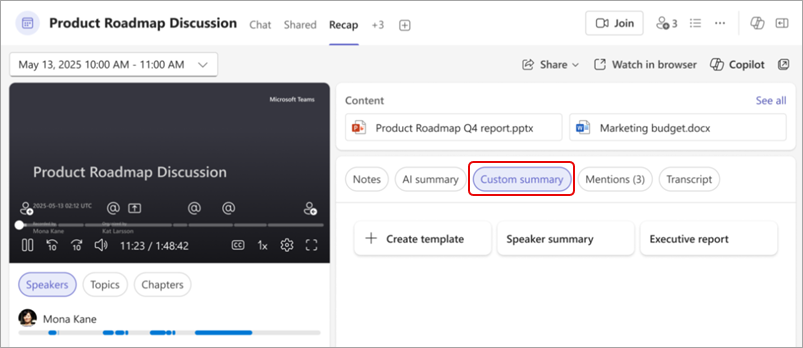
Vyberte si z existujúcich šablón alebo vytvorte novú.
Poznámka
Súhrny umelej inteligencie sú k dispozícii len pre schôdze, ktoré boli prepísané. Ďalšie informácie nájdete v téme Zobrazenie živého prepisu na schôdzach v programe Microsoft Teams.
Vlastné šablóny súhrnov
Bez ohľadu na to, či chcete niečo rýchle a hotové, alebo si radšej chcete vytvoriť vlastné šablóny súhrnu, vďaka čomu si môžete vybrať z vlastných súhrnných šablón.
Vyberte si z predpripravených šablón
Chcete rýchlo začať pracovať? Vyberte jednu z týchto vstavaných možností:
- Súhrn lektora: Usporiadajte obsah schôdze podľa toho, kto čo povedal.
- Výkonná správa: Získajte poznatky na vysokej úrovni, ktoré zachytávajú kľúčové diskusie.
Vytvorenie šablóny
Vytvorte a uložte vlastné šablóny súhrnu na jednoduché formátovanie rekapitulácie súhrnov tak, aby vyhovovali vašim preferenciám. Odstráňte konkrétne časti, upravte tón a podobne.
Prispôsobenie šablóny súhrnu rekapitulácie:
Otvorte chat schôdze v aplikácii Teams.
Vyberte položku Rekapitulácia.
Vyberte položku Vlastný súhrn.
Vyberte položku Vytvoriť
 .
.Popíšte formát súhrnu do textového poľa alebo vyberte výzvu v časti Návrhy
 .
.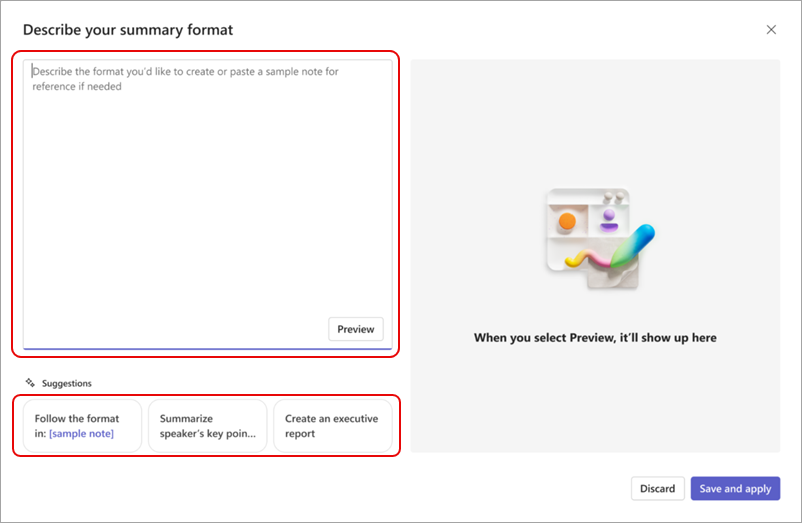
Ak chcete zistiť, ako bude vyzerať vlastný súhrn rekapitulácie po použití formátu, vyberte položku Ukážka . Ak chcete vymazať vygenerovaný obsah a vyskúšať novú šablónu alebo formát, vyberte Zahodiť.
Ak chcete zachovať formát a uložiť ho na neskoršie použitie, vyberte položku Uložiť a použiť.
Zadajte názov šablóny a vyberte položku Uložiť.
Ak je schôdza súčasťou radu, šablóna súhrnu rekapitulácie sa zapamätá pre budúce výskyty a súhrny sa automaticky zobrazia v tomto formáte.
Uložené šablóny sa zobrazia nad vami prispôsobenými súhrnmi, napríklad "Denná synchronizácia" nižšie.
Tip
Do textového poľa formátu súhrnu prilepte príklad svojho obľúbeného formátu a vygenerujte súhrny podobné jemu.
Úprava alebo odstránenie šablóny
Úprava alebo odstránenie šablóny súhrnu rekapitulácie:
Otvorte chat schôdze v aplikácii Teams.
Vyberte položku Rekapitulácia.
Vyberte položku Vlastný súhrn.
Prejdite myšou na šablónu, ktorú chcete upraviť alebo odstrániť, a vyberte položku Ďalšie
 .
.Vyberte
 na otvorenie a vykonanie zmien formátu súhrnu. Vyberte:
- Ukážku a otestujte aktualizované pokyny.
- Zahodiť , ak chcete vymazať zmeny.
- Uložením a použitím uložte zmeny a v prípade potreby aktualizujte názov šablóny.
Ak chcete šablónu odstrániť, vyberte položku Delete
 . Táto akcia sa nedá vrátiť späť.
