Počas zdieľania obsahu na schôdzi môžete zahrnúť zvuk zo svojho zariadenia. Môžete to urobiť napríklad vtedy, keď v rámci prezentácie prehrávate video. Stačí si prečítať postup.
Zahrnutie zvuku počítača
Zdieľanie zvuku z počítača:
- V ovládacích prvkoch schôdze vyberte
 .
. - Zapnite prepínač Zahrnúť zvuk .
Pri zdieľaní budú účastníci schôdze počuť všetok zvuk z vášho počítača vrátane oznámení.
Poznámka
Vo Windowse musia byť v aplikácii Teams a vašom počítači nastavený rovnaký reproduktor. Upravte zvukový výstup počítača v systémových nastaveniach a zvukový výstup aplikácie Teams v nastaveniach zariadenia v aplikácii Teams.
V Macu budete musieť nainštalovať najnovší ovládač zvuku Teams, aby ste mohli do schôdze cez Teams zahrnúť zvuk počítača a vyhli sa problémom so zvukom, ako je ozvena. Po nainštalovaní ovládača do Macu bude potrebné reštartovať počítač. Môžete si ho stiahnuť tu: https://aka.ms/macaudiodriver
Môžete tiež postupovať podľa jednoduchého sprievodcu a vybrať položku Inštalovať alebo Aktualizovať. Dokončenie inštalácie trvá približne 10 sekúnd.
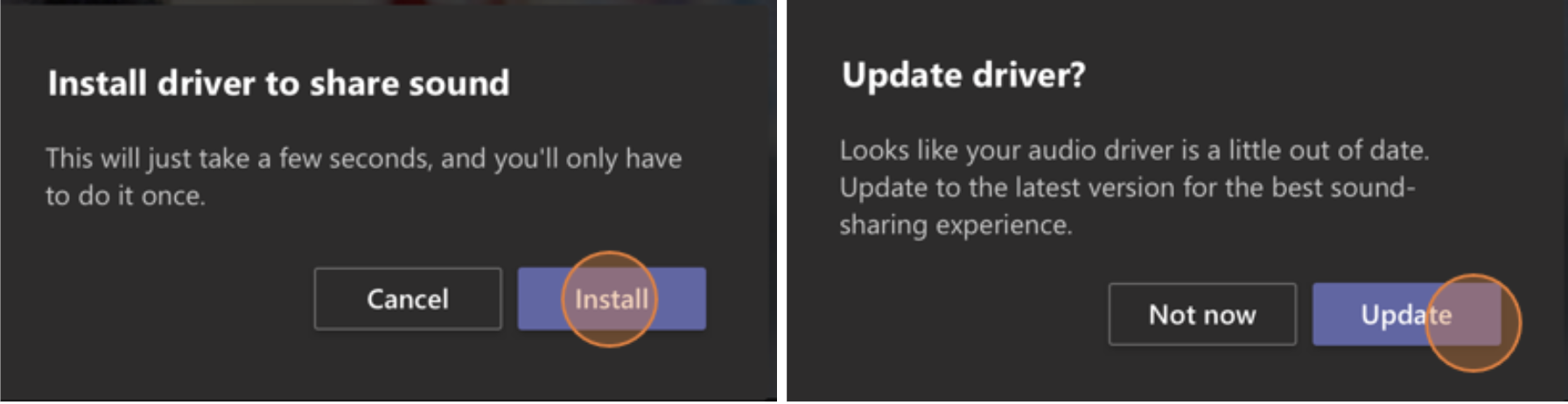
Po nainštalovaní ovládača do Macu sa zobrazí oznámenie v hornej časti ovládacích prvkov schôdze. Na začatie zdieľania zvuku môže byť potrebné pozastaviť alebo prehrať videoobsah alebo skúsiť zapnúť prepínač Zahrnúť zvuk v zdieľanom , ak sa ovládač nepodarí nainštalovať.
Zvuk môžete zahrnúť (alebo ho prestať pridávať) aj po začatí zdieľania obrazovky. Stačí ukázať myšou na Zdieľate obrazovku v hornej časti okna, ktoré zdieľate, a vyberte položku Zdieľať zvuk v ovládacích prvkoch zdieľania v hornej časti okna.
Ak chcete zdieľanie zvuku ukončiť, vyberte položku Zdieľať zvuk .
.
Zahrnutie zvuku počítača do miestnosti v zariadení s aplikáciou Teams
Zariadenia s aplikáciou Teams umožňujú zdieľať obsah pomocou káblov pripojených ku konzole v miestnosti. Ľutujeme, no zdieľanie zvuku počítača týmto spôsobom zatiaľ nie je podporované.
Ak chcete zdieľať zvuk počítača, keď ste v zasadacej miestnosti so zariadením Teams:
- Pripojte sa k schôdzi zo svojho osobného zariadenia výberom položky Zvuk, keď sa pripojíte k schôdzi, čím sa automaticky stlmí nielen mikrofón, ale aj všetok zvuk prehrávaný zo schôdze cez Teams, aby sa zabránilo ozvene.
- Vyberte tlačidlo Zdieľať v ovládacích prvkoch schôdze a zapnite prepínač Zahrnúť zvuk .
Poznámka
- Aby ste zabránili ozvene, majte v miestnosti iba jedno zariadenie s mikrofónom a reproduktorom.
- Pokúste sa minimalizovať počet aplikácií, ktoré spúšťate počas zdieľania systémového zvuku. Ak je vo vašom počítači spustených príliš veľa aplikácií, môže sa vyskytnúť problém so zvukom.
Riešenie problémov
Slabá kvalita zvuku
Ak je vo vašom počítači spustených príliš veľa aplikácií, môžu sa vyskytnúť problémy s kvalitou zvuku ako napríklad oneskorenie alebo vypadávanie. Ak sa to stane, možno pomôže zatvorenie ostatných aplikácií.
Nízka hlasitosť
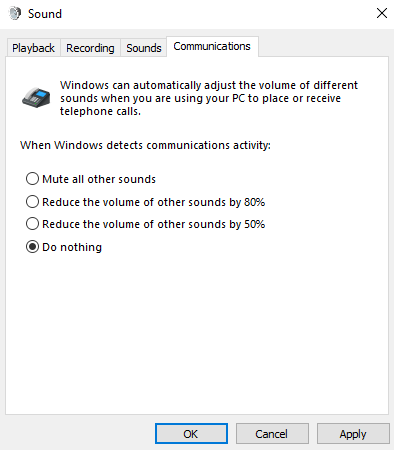
Ak používate Windows, pri pripojení k schôdzi cez Teams sa zníži hlasitosť ostatných zvukov zo zariadenia (ako sú oznámenia a upozornenia). Väčšinou je to zrejme želaný postup, aby ste sa mohli sústrediť na schôdzu. Ak však zdieľate zvuk počítača, nastavenie, ktoré znižuje hlasitosť ostatných systémových zvukov, zníži aj hlasitosť zvukov, ktorý chcete zdieľať.
Vyriešite to tak, že prejdete do nastavení zvuku v systéme, vyhľadáte ovládací panel Zvuk, vyberiete položku Komunikácia a potom položku Nevykonať žiadnu akciu. Nakoniec použite zmeny, aby mohli ostatní nahlas a zreteľne počuť váš zdieľaný zvuk.