Poskytnite účastníkom značkové a prispôsobené prostredie s motívmi stretnutia so zamestnancami. Pridajte firemné obrázky, bannery a ďalší obsah.
Poznámka
Ak je udalosť už publikovaná, zmeny motívov sa zobrazia v budúcich e-mailoch.
Prispôsobiť stretnutie so zamestnancami
Prispôsobenie stretnutia so zamestnancami:
- V aplikácii Teams vyberte položku

- Otvorte existujúce stretnutie so zamestnancami alebo vytvorte nové.
- Vyberte motív.
Pridanie obrázka bannera
Obrázky bannerov sa budú zobrazovať v e-mailoch zo stretnutia so zamestnancami pred podujatím. Ponechajte predvolený banner Teams alebo pridajte vlastný obrázok.
Pridanie vlastného obrázka bannera:
V aplikácii Teams vyberte položku
Otvorte existujúce stretnutie so zamestnancami alebo vytvorte nové.
Vyberteobrázok bannera s >motívmi.
Vyberte položku Zmeniť obrazový
 >Vyberte ikonu iného obrázka
Otvorte obrázok, ktorý chcete použiť.
Priblížte a umiestnite obrázok do nástroja na orezanie. Banner sa zobrazí tak, ako je znázornený.

Vyberte položku Uložiť.
Tip
Pre obrázky s vlastnými bannermi použite obrázok aspoň s rozmermi 920 x 230px.
Pridanie loga
V aplikácii Teams vyberte položku
Otvorte existujúce stretnutie so zamestnancami alebo vytvorte nové.
Vybertelogomotívu>.
Vyberte položku Logo
.
Vyberte
Vybrať iný obrázok.Otvorte obrázok, ktorý chcete použiť.
Priblížte a umiestnite obrázok do nástroja na orezanie. Logo sa zobrazí tak, ako je znázornené.
Vyberte položku Uložiť.
Tip
V prípade obrázkov s vlastným logom použite obrázok aspoň s rozmermi 280 x 280 pixlov.
Zmena farby motívu
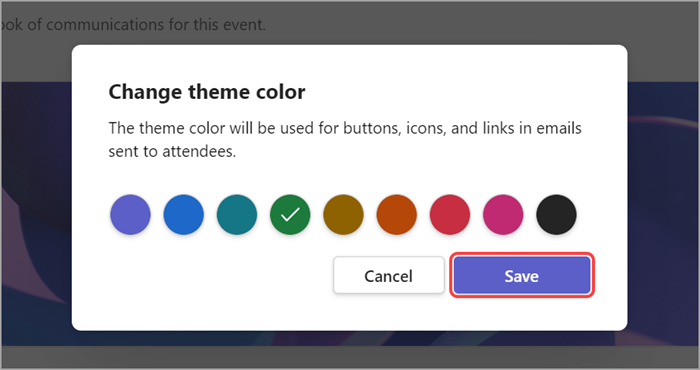
Ponechajte predvolenú farbu motívu aplikácie Teams alebo vyberte inú farbu a prispôsobte tlačidlá, ikony a e-mailové prepojenia odoslané účastníkom.
Zmena farby motívu:
V aplikácii Teams vyberte položku
Otvorte existujúce stretnutie so zamestnancami alebo vytvorte nové.
Select Theming>Theme color
 .
.
Vyberte farbu a vyberte položku Uložiť.