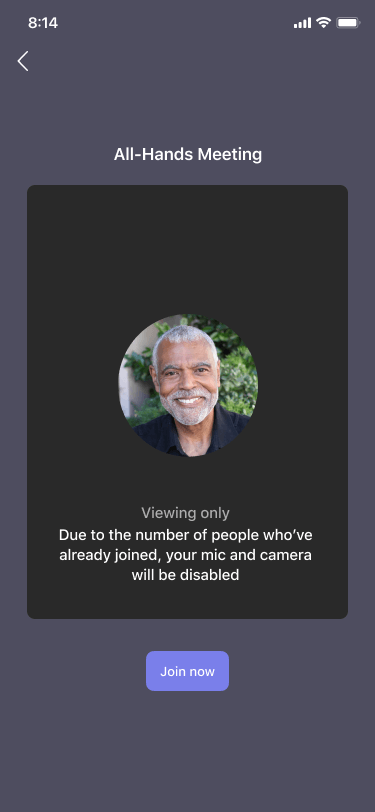
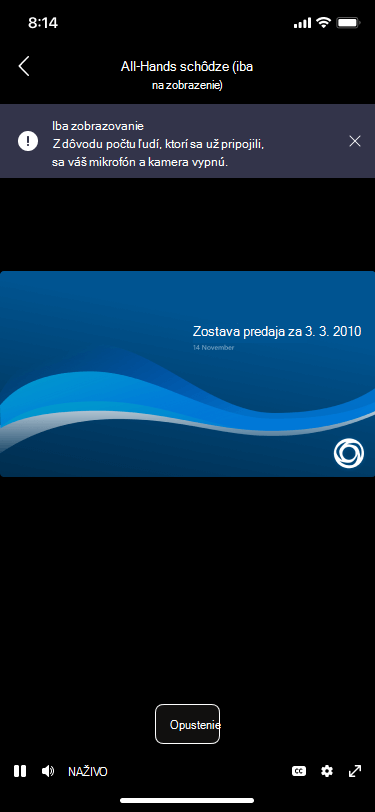
Keď sa pripojíte k schôdzi cez Teams, ktorá dosiahla kapacitu, môžete ju zobraziť, ale budete mať obmedzený prístup k niektorým ďalším funkciám, ktoré sú k dispozícii pre účastníkov, ktorí sa pripojili skôr.
Poznámka
Organizátor schôdze musí mať nakonfigurovanú jednotku Microsoft 365 E3/E5 alebo jednotku SKU Microsoft 365 A3/A5, aby sa ľudia mohli pripojiť k schôdzi, ktorá naplnila kapacitu. Podpora Government Cloud Support (GCCH a DoD) bude k dispozícii neskôr. Tu nájdete ďalšie informácie.
Tu je niekoľko dôležitých vecí, ktoré by ste mali vedieť o funkcii "iba na zobrazenie" v schôdzach cez Microsoft Teams:
Pripojenie k schôdzi, ktorá už naplnila kapacitu
Môžete sa pripojiť ako účastník iba na zobrazenie prostredníctvom počítačových aplikácií Teams pre Windows a Mac, aplikácie Teams na webe a mobilná aplikácia Teams pre Android a iOS.
Ako účastník:
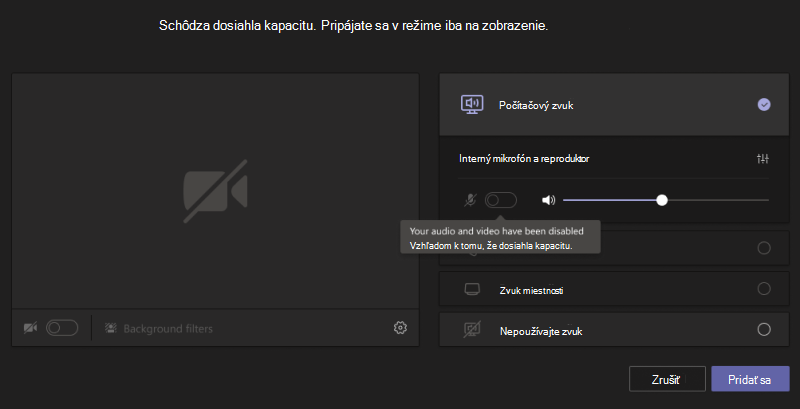
Keď schôdza dosiahne kapacitu, zobrazí sa špeciálna obrazovka pred pripojením s informáciou, že sa môžete pripojiť ako účastník iba na zobrazenie, ale nebudete môcť zdieľať zvuk ani video.
Ako prezentujúci alebo organizátor:
Ako prezentujúci alebo organizátor uvidíte všetky svoje obvyklé funkcie schôdze cez Teams vrátane ovládacích prvkov zvuku a videa – pokiaľ sa pripojíte ešte pred naplnením kapacity schôdze.
Ak sa pokúsite pripojiť k schôdzi po naplnení jej kapacity, budete sa k nej môcť pripojiť len ako účastník iba na zobrazenie (ako všetci ostatní).
Ak ste prezentujúcim a odídete zo schôdze skôr a chcete sa k nej znova pripojiť, keď sa naplní jej kapacita, budete sa musieť znova pripojiť ako účastník iba na zobrazenie. (Organizátori sa budú môcť vždy znova pripojiť ako plne interaktívni účastníci.)
Účasť na schôdzi, ktorá naplnila kapacitu
Poznámka
Účastníci iba na zobrazenie budú mať 30-sekundové oneskorenie v porovnaní s ľuďmi, ktorí sa pripojili pred dosiahnutím kapacity schôdze.
Ako účastník:
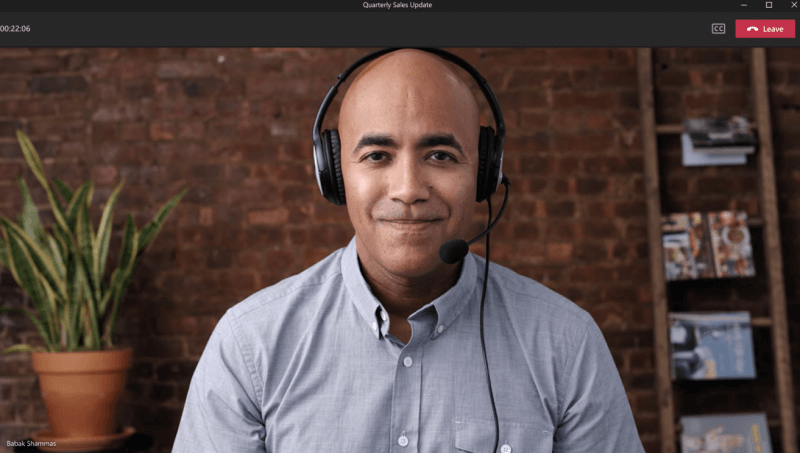
Po pripojení k schôdzi ako účastník iba na zobrazenie sa zobrazí obrazovka s aktívnym rečníkom alebo zdieľaným materiálom.
Keď sa nezdieľa nič, na obrazovke sa zobrazí len aktívny rečník.
Ak sa niečo zdieľa, na obrazovke sa zobrazí len daný obsah. (Počas zdieľania sa prezentujúci nezobrazí.)
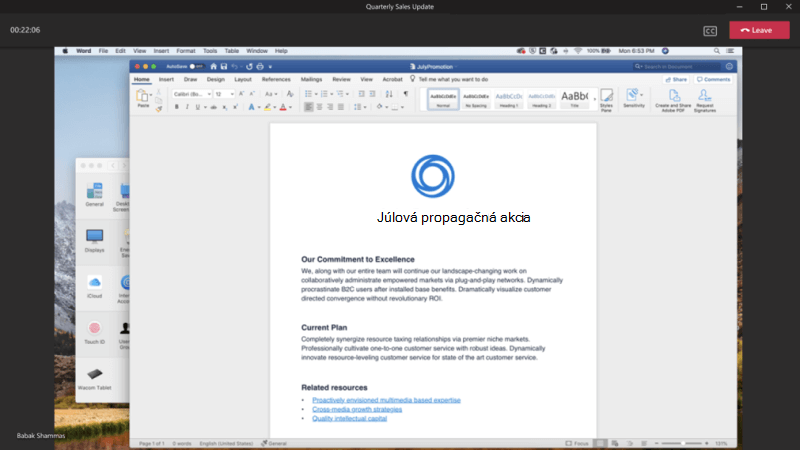
Tiež je dôležité poznamenať, že účastníci iba na zobrazenie nemôžu:
- Pozrite si chatu v schôdzi alebo sa ho zúčastnite.
- Pozrite si powerpointové súbory, ktoré sa zdieľajú s PowerPoint Live. (Ak však prezentujúci zdieľa pracovnú plochu alebo obrazovku so zobrazeným PowerPointom , účastníkom iba na zobrazovanie sa bude zobrazovať.)
- Zobrazenie (alebo používanie) tabuľu počas zdieľania na schôdzi.
- Prepnite na rozloženia v režime Galéria, Veľká galéria alebo Spolu.
Poznámka
Živé titulkovanie môžu zapnúť účastníci iba na zobrazenie, ale momentálne sú k dispozícii len v angličtine a nie sú k dispozícii pre mobilné zariadenia.
Ako prezentujúci alebo organizátor:
Ako prezentujúcemu alebo organizátorovi sa zobrazí pruh s informáciami o pripojení účastníkov iba na zobrazenie k schôdzi.
Je tiež dôležité vziať na vedomie nasledujúce skutočnosti:
- Ako prezentujúci alebo organizátor nemôžete vidieť, kto sa pripojil ako účastník iba na zobrazenie.
- Účastníci iba na zobrazenie nebudú viditeľní v zozname a nebudú zahrnutí do počtu účastníkov ani zostavy o účasti.
- Účastníka iba na zobrazenie nemožno zo schôdze odstrániť.
- Ak zdieľate PowerPoint s PowerPoint Live alebo používate tabuľu, žiadni účastníci schôdze iba na zobrazenie ich neuvidia.
- Účastníci iba na zobrazenie však môžu vidieť zdieľanie pracovnej plochy alebo obrazovky. (Môže sem patriť aj PowerPoint, ak je viditeľný počas zdieľania pracovnej plochy alebo obrazovky.)