Udržujte pozadie počas schôdzí cez Teams súkromné rozmazaním alebo zmenou pozadia. Nahrajte vlastné obrázky alebo si vyberte z obrázkov pozadia, ktoré sa už v aplikácii Teams nachádzajú.
V Teams Premium použite na pozadie značkové logá alebo obrázky.
Poznámka
Rozmazanie alebo nahradenie pozadia nemusí zabrániť tomu, aby boli citlivé informácie viditeľné pre ostatných účastníkov hovoru alebo schôdze.
Zmena pozadia
Pred schôdzou
Prejdite do kalendára aplikácie Teams.
Vyberte schôdzu a vyberte položku Pripojiť sa.
Na obrazovke pred pripojením vyberte položku Efekty a avatary
 .
.Ak chcete rozmazať pozadie, vyberte šípku rozbaľovacieho zoznamu vedľa položky Rozmazanie a vyberte možnosť Standardné rozostrenie alebo Rozostrenie portrétu.
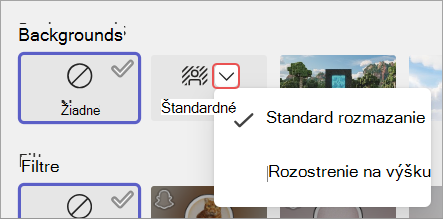
Vyberte pozadie aplikácie Teams a použite ho vo svojom videokanáli alebo nahrajte a použite vlastné.
- Ak chcete použiť vlastný obrázok, vyberte položku Ďalšie video efekty>Pridajte nový
 a potom vyberte jeden z nich, ktorý chcete nahrať z počítača. Skontrolujte, či ide o .JPG, .PNG alebo .BMP súbor.
- Ak chcete použiť vlastný obrázok, vyberte položku Ďalšie video efekty>Pridajte nový
Ak chcete vypnúť efekty pozadia, vyberte položku Žiadne.  . Pozadie sa zachová vo všetkých schôdzach a hovoroch, kým ho znova nezmeníte.
Poznámka
Ak sa táto možnosť v ponuke nezobrazuje, funkcia možno nie je vo vašom zariadení k dispozícii.
Počas schôdze
Pripojte sa k schôdzi cez Teams.
V ovládacích prvkoch schôdze vyberte položku Ďalšie akcie
 > ďalších možností aplikácie Microsoft TeamsIkona.
Vyberte položku Video efekty.
- Ak chcete rozmazať pozadie, vyberte šípku rozbaľovacieho zoznamu vedľa položky Rozmazanie a vyberte možnosť Standardné rozostrenie alebo Rozostrenie portrétu.
- Vyberte pozadie aplikácie Teams a použite ho vo svojom videokanáli.
- Vyberte položku Pridať nový na nahratie a použitie obrázka z počítača. Skontrolujte, či ide o .JPG, .PNG alebo .BMP súbor.
Ak chcete zobraziť pozadie pred jeho použitím, vyberte položku Náhľad .
Vyberte položku Použiť.
Poznámka
- Používatelia Linuxu túto funkciu nemôžu používať.
- Efekty pozadia nie sú k dispozícii, ak používate Teams prostredníctvom optimalizovanej infraštruktúry virtuálnej pracovnej plochy (VDI).
Použitie umelej inteligencie na ozdobenie pozadia počas schôdze
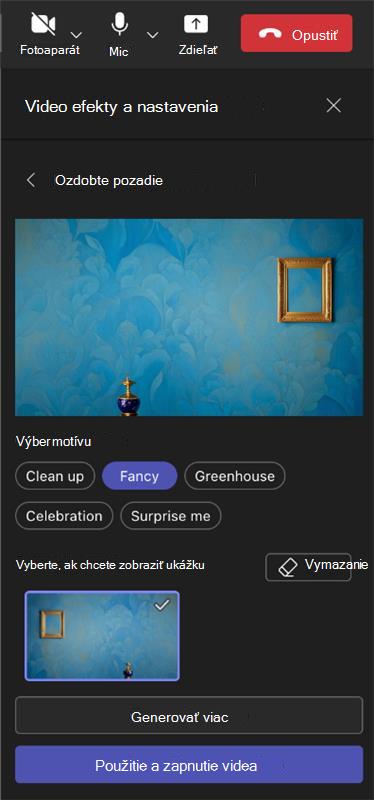
Využite nový efekt Decoration generovaný umelou inteligenciou v aplikácii Teams a ešte viac prispôsobte pozadia. Na výber je päť možností:
- Vyčistite: Upratajte svoje okolie, odstráňte neporiadok a vytvorte efektívnejšiu a minimalistickejšiu estetiku.
- Fancy: Obsahuje honosné a elegantné dekoratívne prvky, ako sú tapety, sviečky a lustre.
- Skleník: Pridáva do vášho priestoru rastliny a zeleň.
- Oslava: Obsahuje slávnostnú výzdobu, ako sú balóny, vlajky a osvetlenie.
- Surprise me: Cyklické prepínanie cez rôzne štýly a motívy na transformáciu vášho priestoru vrátane 2D animácie, podmorského dizajnu, dizajnu v štýle blokov pripomínajúceho Minecraft a motívu raketoplánu.
Ak chcete túto funkciu zapnúť, postupujte podľa rovnakých krokov, aké je uvedené vyššie, a zmeňte svoje pozadie pred schôdzou alebo počas nej.
- V ponuke video efektov vyberte položku Ozdobiť.
- Ak je kamera momentálne zapnutá, vypne sa, kým nevyberiete nové pozadie. Po zobrazení výzvy vyberte tlačidlo Štart , aby sa fotoaparát vypol a zobrazili sa možnosti.
- Po výbere motívu vyberte položku Generovať na zobrazenie možností ukážky.
- Vyberte položku Generovať ďalšie a získate ďalšie možnosti. Pred vygenerovaním ďalších motívov môžete vybrať aj iný motív. Predtým vygenerovaná možnosť zostane naďalej k dispozícii.
- Vyberte položku Použiť a zapnite video na použitie pozadia.